Связка FormDesigner и Google Sheets: создаем бесплатную базу данных клиентов без программиста
Многие предприниматели думают: «Чтобы вести базу клиентов, нужна CRM. А CRM — это дорого, сложно и требует настройки». Но что если я скажу: ваша первая CRM уже есть? Она бесплатна, знакома каждому и лежит в Google-аккаунте. Это — Google Таблицы.
А с FormDesigner вы можете превратить обычную форму на сайте в автоматическую систему сбора лидов, которая мгновенно добавляет каждого клиента в вашу таблицу — без единой строчки кода, без IT-специалиста и без ежемесячной подписки.
В этой статье — пошаговая инструкция, как за 20 минут создать рабочую базу данных клиентов, которая растёт сама.
Почем Google Sheets — отличная замена дорогой CRM (на старте)
Да, AmoCRM и Bitrix24 мощные. Но на первых порах они избыточны. А Google Таблицы — идеальны:
- ✅ Бесплатно — даже для команды из 10 человек.
- ✅ Универсально — легко добавить колонку «Источник», «Статус», «Комментарий менеджера».
- ✅ Доступ в реальном времени — вся команда видит новые заявки.
- ✅ Надёжно — данные хранятся в облаке, история версий сохраняется автоматически.
Это не «костыль». Это гибкое, масштабируемое решение для тех, кто хочет начать — и не тратить бюджет впустую.
Как работает связка: от формы до строки в таблице
Всё происходит автоматически:
- Посетитель заполняет форму на вашем сайте — будь то простая заявка, квиз «Какой тариф вам подходит?» или онлайн калькулятор стоимости ремонта.
- Данные отправляются через FormDesigner.
- FormDesigner мгновенно добавляет новую строку в вашу Google Таблицу.
- Вы открываете таблицу — и видите свежего лида со всеми деталями.
Никаких писем в спаме. Никаких потерянных заявок. Только структурированные данные — готовые к работе.
Шаг 1: Создайте Google Таблицу для клиентов
- Зайдите в Google Таблицы.
- Нажмите «Пустая таблица».
- Назовите файл: например, «База лидов — Клининг 24».
- В первой строке создайте заголовки колонок:
| Дата и время | Имя | Телефон | Услуга | Источник | Статус |
|---|
💡 Совет: добавьте колонку «Комментарий» — туда менеджер сможет писать, что обсудил с клиентом.
Заморозьте первую строку: Вид → Заморозить → 1 строку — так всегда будет видна шапка.
Шаг 2: Подготовьте таблицу к интеграции
FormDesigner должен иметь доступ к вашей таблице:
- Для того, чтобы мы могли получить список названий колонок, они должны быть прописаны в первой строке нужного листа вашей таблицы.
- Вы должны быть владельцем аккаунта гугл.
⚠️ Важно: ваши данные никогда не передаются третьим лицам. FormDesigner только записывает информацию в указанную вами таблицу.
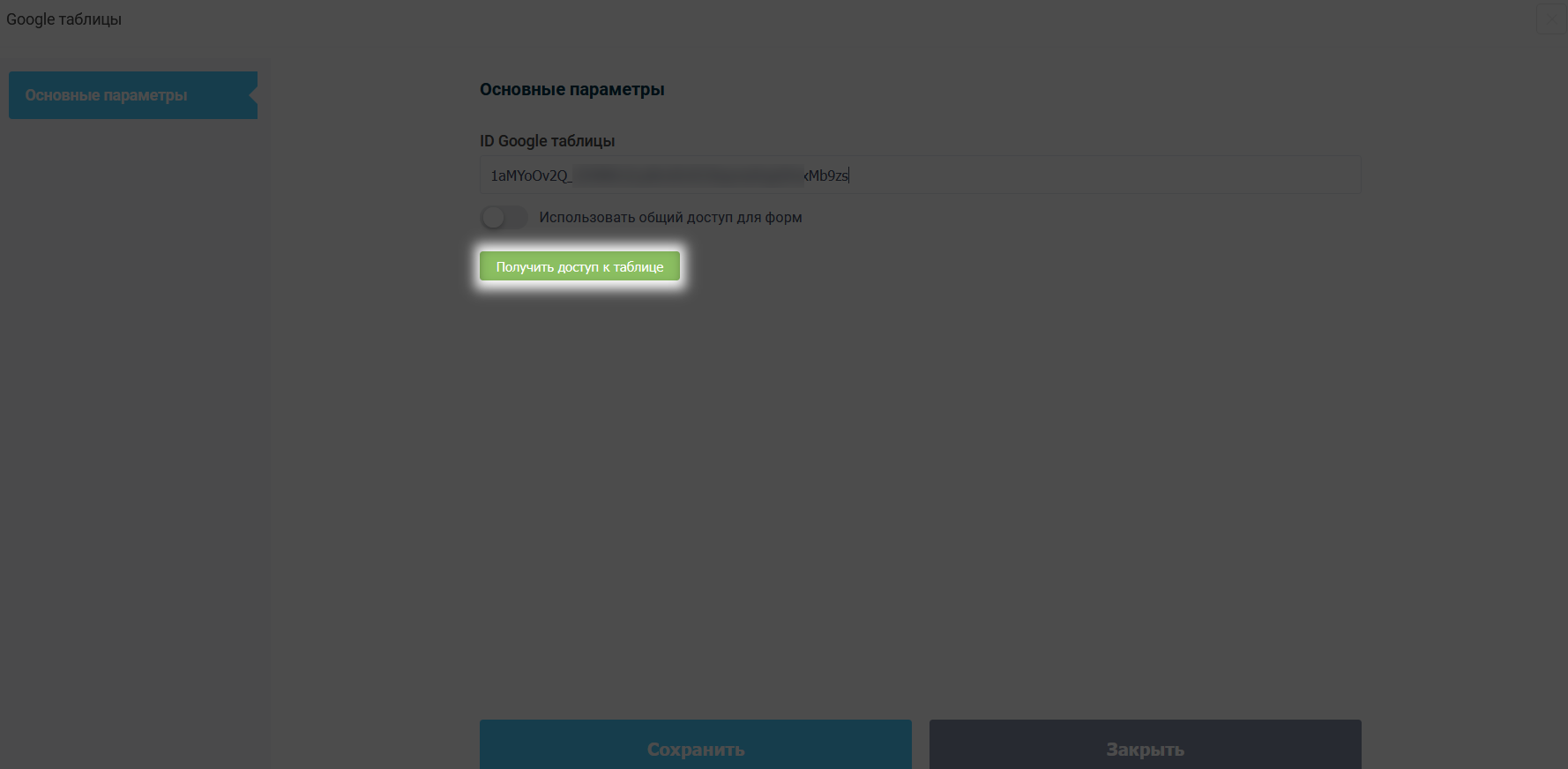
Скопируйте URL таблицы c адресной строки между "/d/" и "/edit":— он понадобится на следующем шаге:

Шаг 3: Создайте форму в FormDesigner
Теперь создадим источник данных — форму, которая будет «кормить» вашу таблицу.
Хорошо работают:
- Простая форма: «Имя + Телефон».
- Квиз: «Какой тип уборки вам нужен?» → подбор услуги + контакты.
- Форма + калькулятор: «Рассчитайте стоимость ремонта» → итоговая сумма + кнопка «Отправить заявку».
Как создать:
- Зайдите в FormDesigner.
- Выберите шаблон или создайте форму с нуля.
- Добавьте поля: имя, телефон, email, услуга и т.д.
- Названия полей необязательно должны совпадать с заголовками колонок в таблице, тут как вам удобнее будет для интеграции выбирать соответствия.
Шаг 4: Подключите Google Таблицы в FormDesigner
Теперь — самая простая часть:
- В редакторе формы откройте вкладку «Модули».
- Выберите «Google Таблицы» и кнопку добавить.
- В основных параметрах в поле ID Google таблицы вставьте ID таблицы и нажмите кнопку "Получить доступ к таблице".
![]()
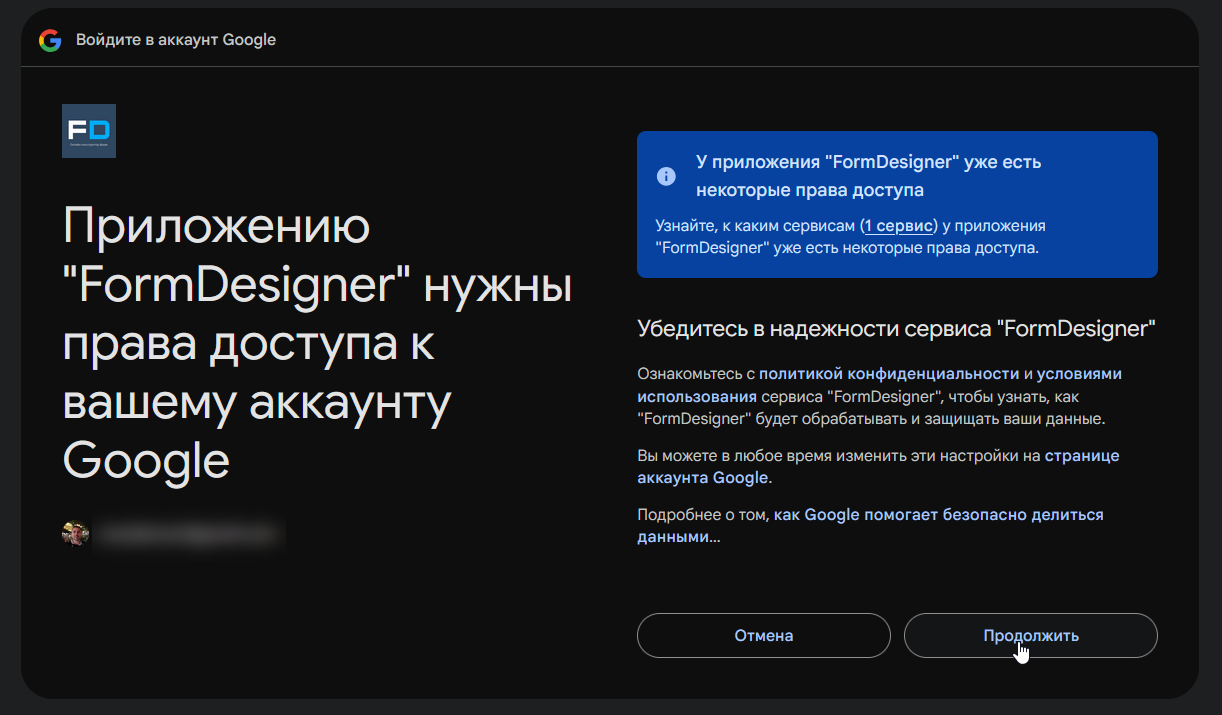
- Пройдите авторизацию в учётной записи гугл и дайте разрешение на доступ приложения FormDesigner:
![]()
- Выберите лист (обычно «Лист1»).
- Сопоставьте поля формы с колонками таблицы (слева гугл - справа поля из формы).
- Нажмите «Сохранить» → Заполните форму и «Отправьте тестовую заявку».
Если в таблице появилась новая строка — поздравляем! Ваша бесплатная CRM работает.
💡 Фишка: FormDesigner может автоматически подставлять дату и время отправки(и не только), даже если их нет в форме — просто добавьте соответствующую колонку в таблицу и выберите в интеграции справа системные поля.
Что можно делать с такой «базой» дальше?
Теперь ваша таблица — живой инструмент:
- 🔍 Фильтруйте по источнику: узнайте, откуда приходят самые «горячие» лиды.
- 🎨 Цветовые метки: выделите жёлтым «В работе», зелёным — «Сделка закрыта».
- 📊 Сводные таблицы: посчитайте конверсию по каналам трафика.
- 📤 Экспорт: сохраните данные в Excel или CSV для отчётов.
- 🔔 Уведомления: подключите ту же форму к Telegram через @FormDesignerBot — и получайте оповещения о новых клиентах в мессенджер.
Преимущества перед «обычной формой на email»
| Обычная форма на email | FormDesigner + Google Sheets |
|---|---|
| Заявки теряются в почте | Все лиды — в одной структурированной таблице |
| Нет истории общения | Можно добавить колонку «Комментарий менеджера» |
| Сложно анализировать | Легко считать лиды по источникам, услугам, дням |
| Нет автоматизации | Готовая основа для будущей CRM |
Вы не просто собираете контакты — вы строите систему.
Безопасность и лучшие практики
- 🔒 После подключения ограничьте доступ к таблице: оставьте редактирование только для своей команды.
- ❌ Не храните сверхчувствительные данные
- 🔄 Google автоматически сохраняет историю изменений — но раз в месяц делайте резервную копию (Файл → Скачать → Microsoft Excel).
- 🛡️ Включите в FormDesigner защиту от спама (капчу) — чтобы боты не засоряли вашу базу.
Заключение: ваша первая CRM — уже работает
Вы только что создали полноценную систему учёта клиентов — бесплатно, без программиста и за 20 минут. Это не временная мера. Это умный старт, который можно масштабировать: когда бизнес вырастет, вы легко перенесёте данные из Google Таблиц в любую CRM.
А пока — вы не упускаете ни одного лида, видите всю воронку и принимаете решения на основе данных.
👉 Попробуйте бесплатно:
Создайте свою первую форму, квиз или онлайн калькулятор в FormDesigner, подключите Google Таблицы — и получите структурированную базу клиентов уже сегодня.
Бонус: чек-лист «5 шагов к бесплатной базе лидов»
- ✅ Создать Google Таблицу с колонками
- ✅ Дать доступ FormDesigner
- ✅ Создать форму в FormDesigner
- ✅ Подключить интеграцию Google Таблицы
- ✅ Отправить тестовую заявку и проверить результат