
- Где найти список переменных подстановки - макросы
- Настройка e-mail сообщений
- Настройка SMS сообщений
- Произвольное значение макросов
- Добавление макросов к названию элементов
- Настройка страницы успешного заполнения формы
По умолчанию в сообщениях администратору вы получаете стандартную форму с заполненными полями. В ситуации, когда требуется заполненные поля в форме или другие переменные данные (ip-адрес, адрес страницы, с которой была отправлена форма, дата создания заявки) передать-получить от клиента, можно взять значение переменных данных. Чтобы добавить макросы, необходимо зайти в личный кабинет и выбрать необходимую форму из списка ваших форм:
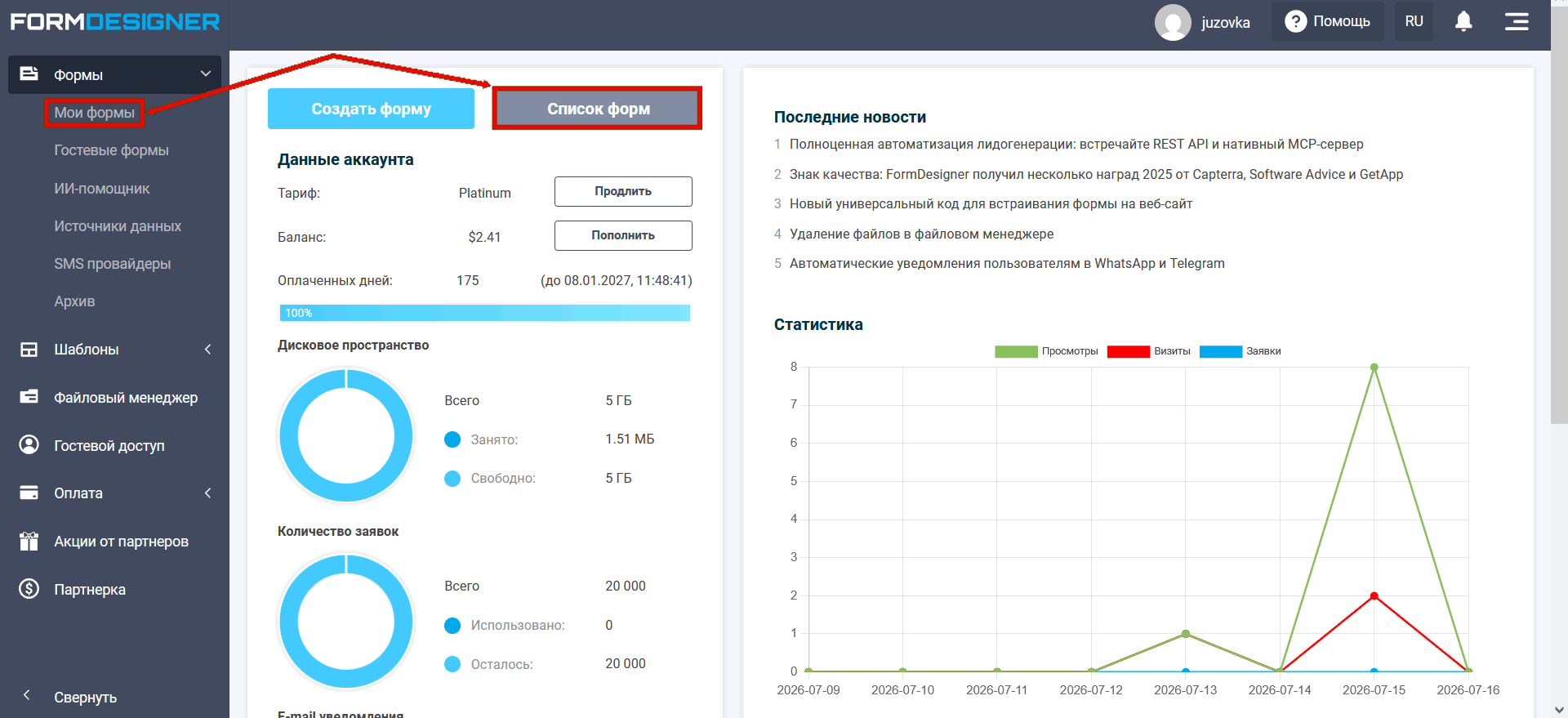
Зайдите в настройки формы, для этого откройте форму, кликните на иконку "Настройки":
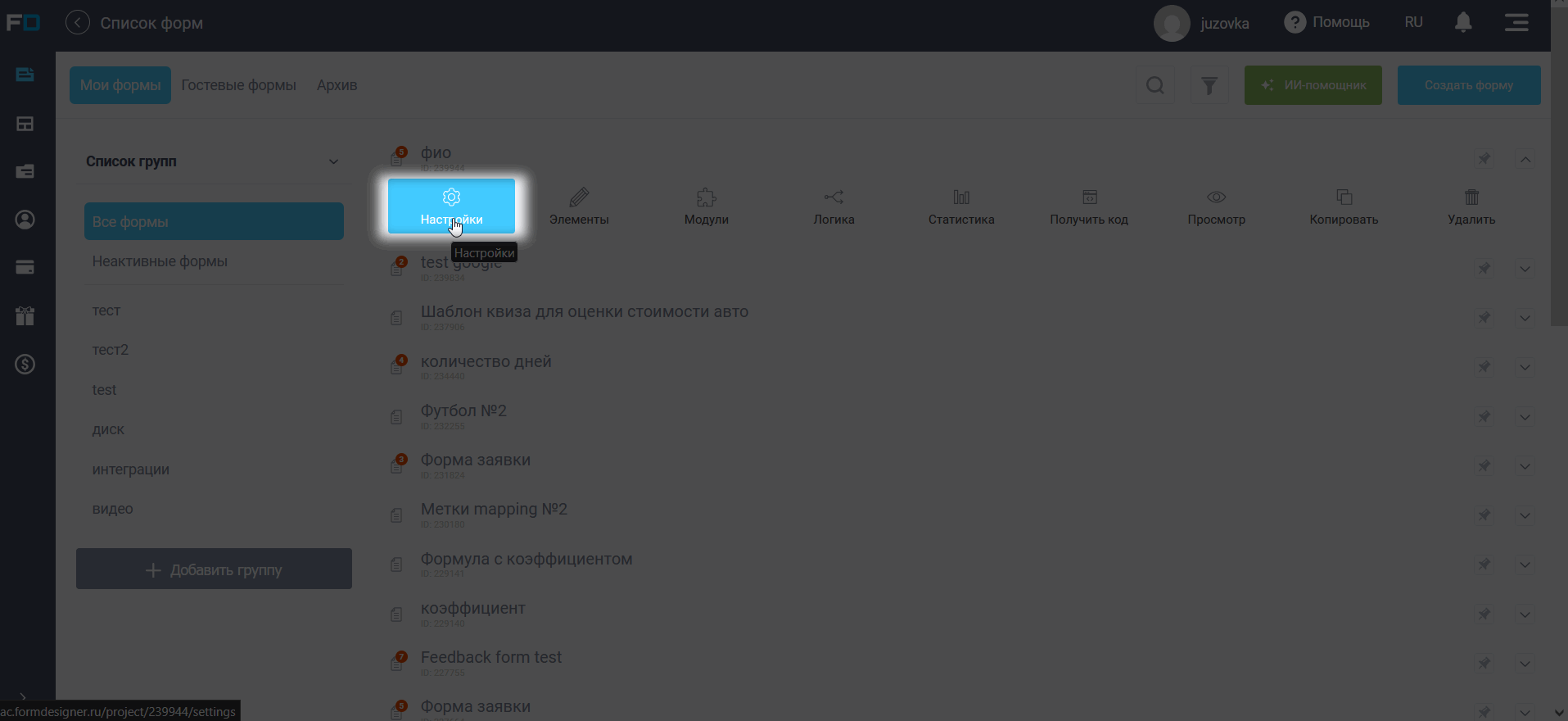
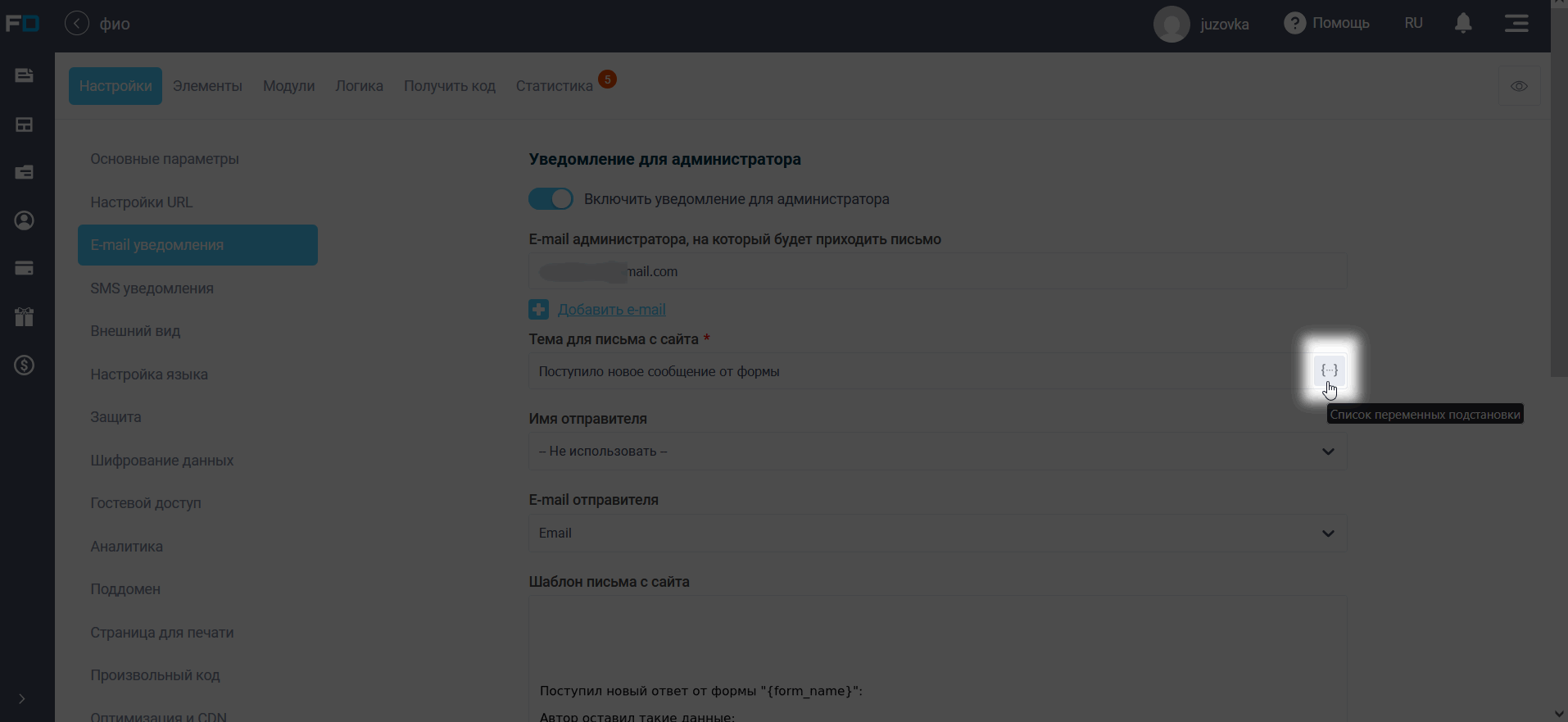
Где найти список сменных подстановки-макросы
Для этого кликните иконку "Список переменных подстановок". Этот список мы максимально прибавили там, где можно их использовать. Например, в теме для письма с сайта:
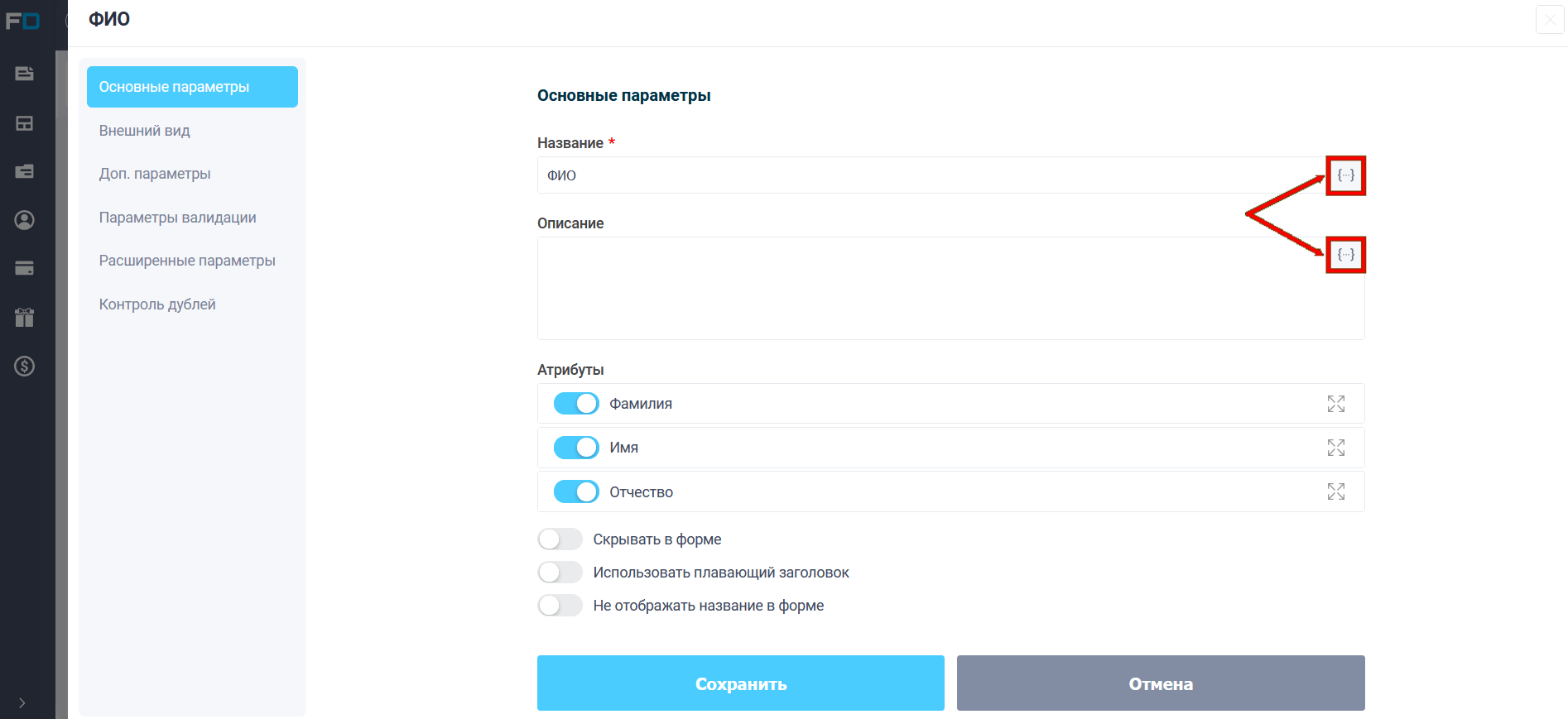
В названии и описании элемента, и т.д.
В модулях интеграции:
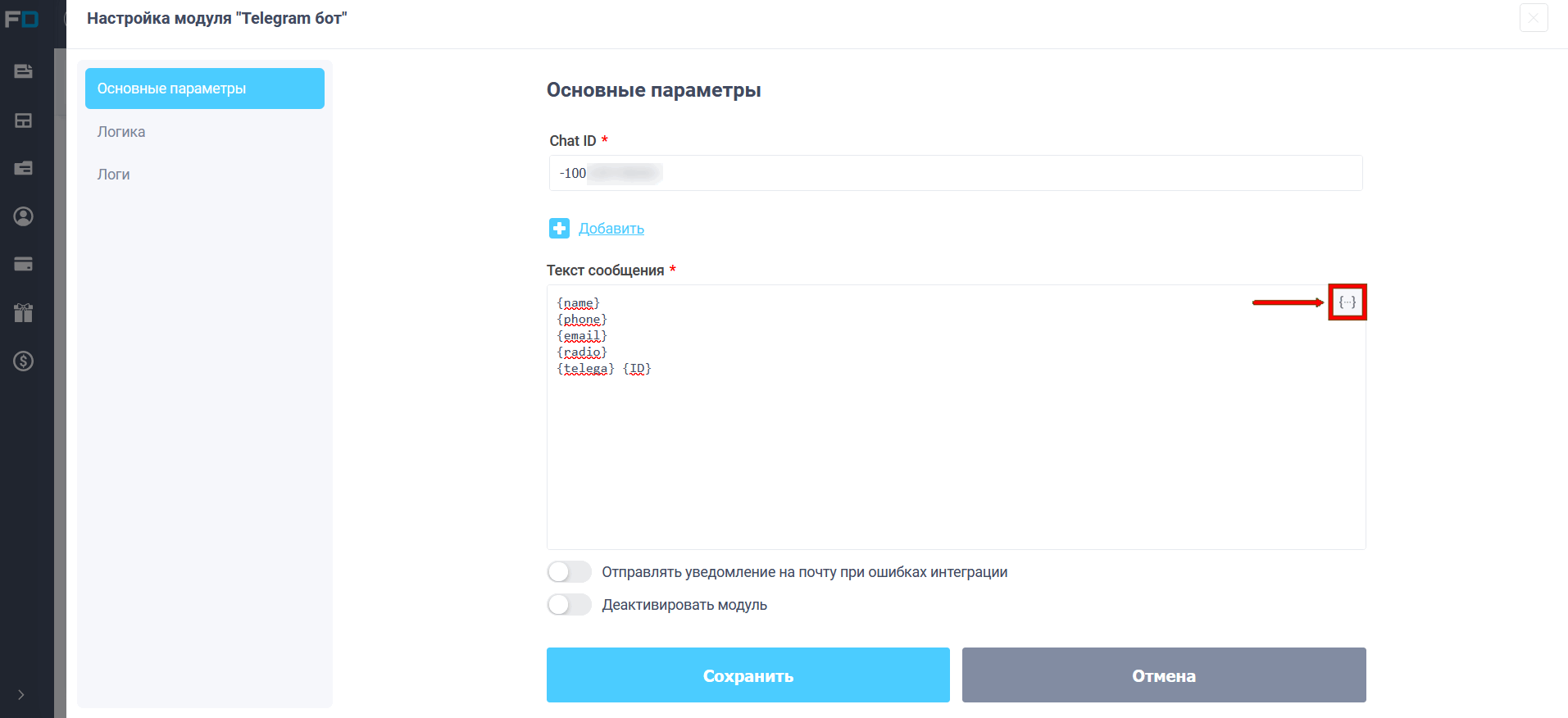
Кликнув на значок {...}, перед Вами откроется всплывающее окно:
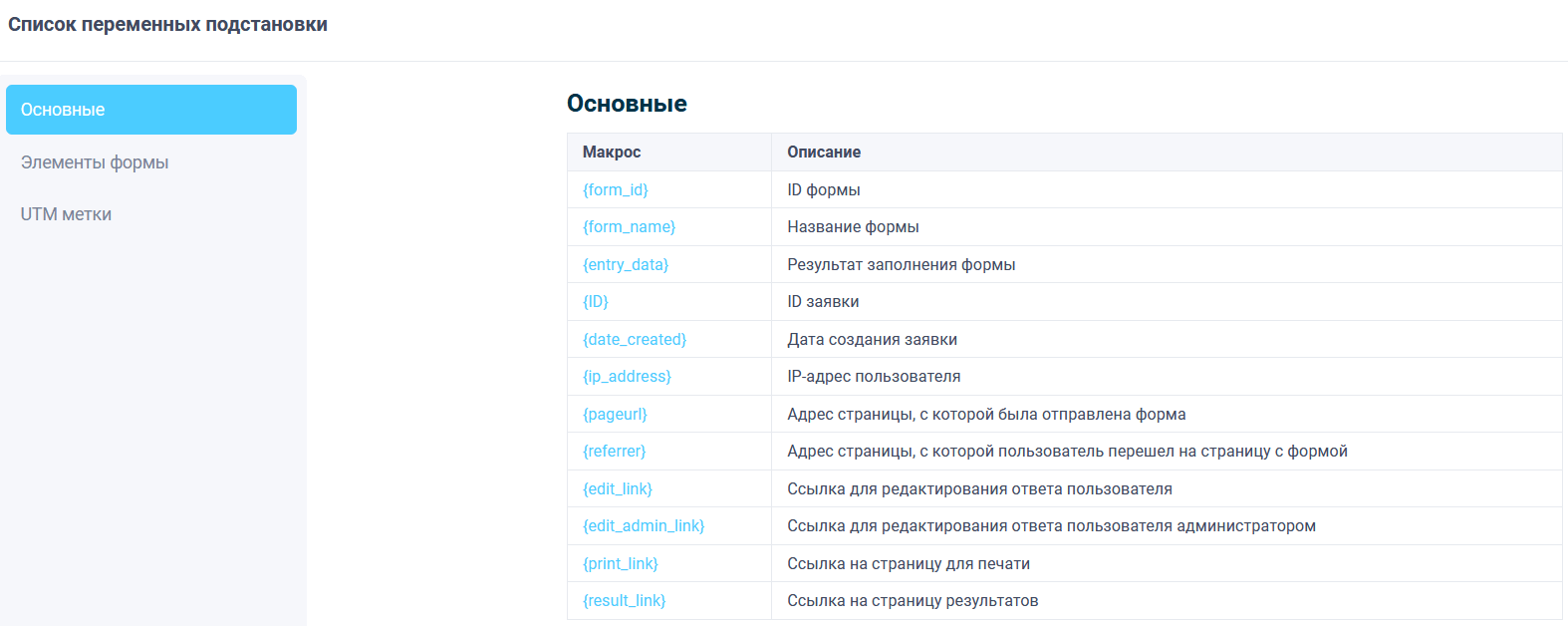
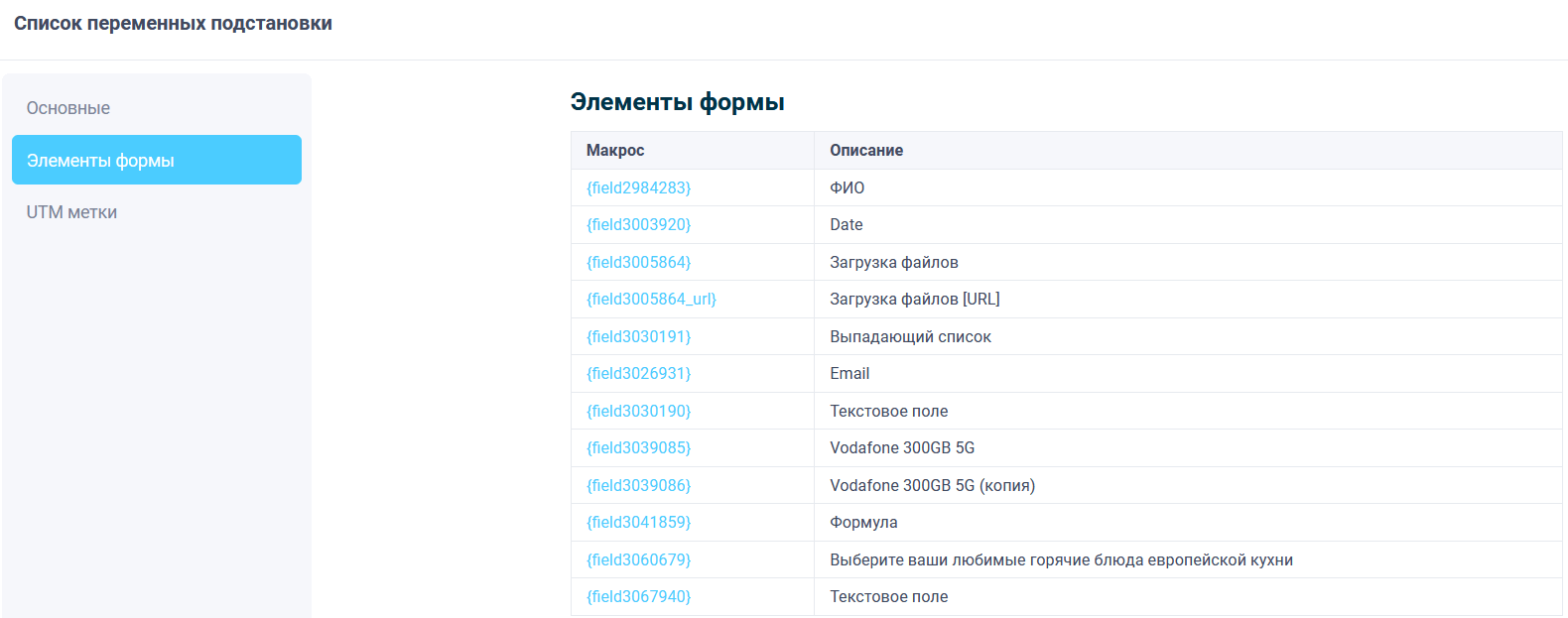
В списке всех доступных переменных подстановки выводится название макроса, а справа значения из формы, такие как системные значения в пункте "Основные", элемент формы, которому он соответствует и UTM метки. Выберите нужный элемент и кликните на него или скопируйте значение макроса.
К примеру, можем добавить несколько макросов в "Е-mail уведомления для администратора".
Настройка e-mail уведомлений
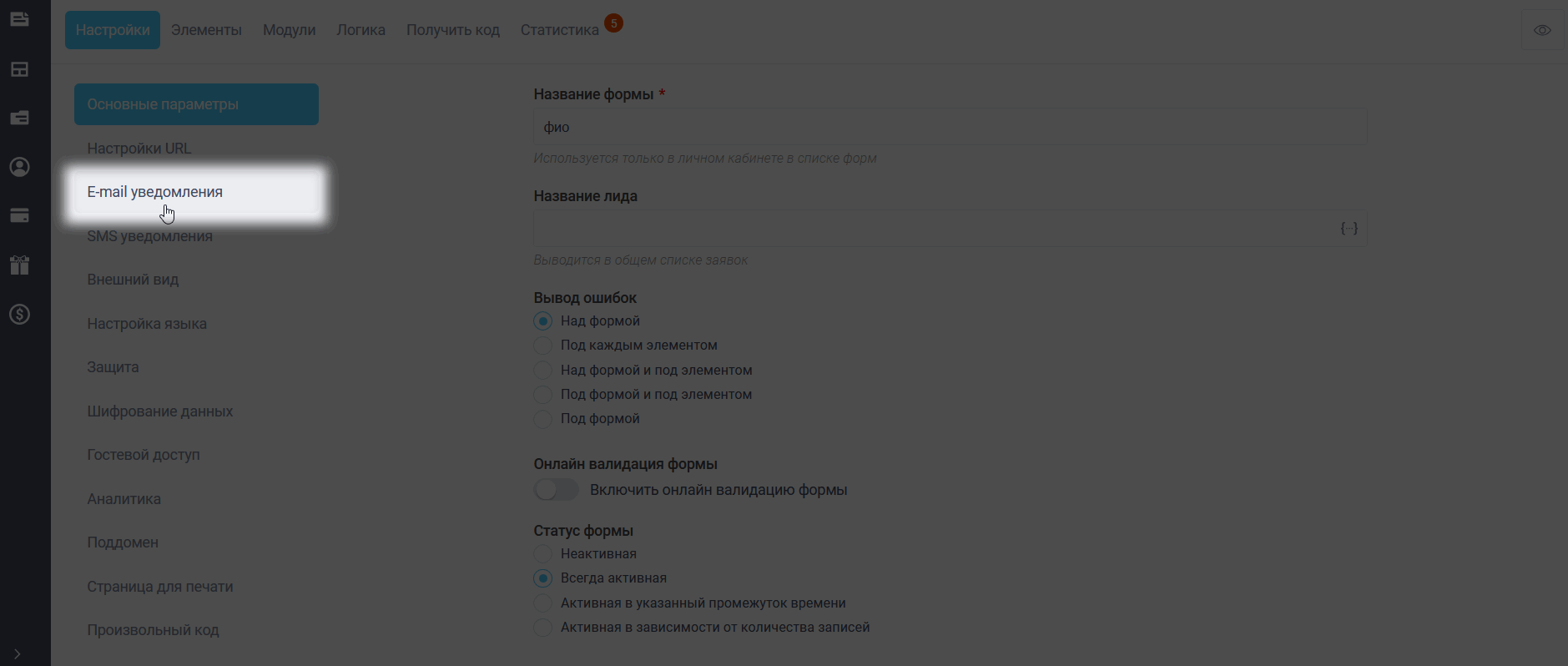
Выберите "E-mail уведомления":
В поле "Шаблон письма с сайта" Вам нужно выбрать шаблон:
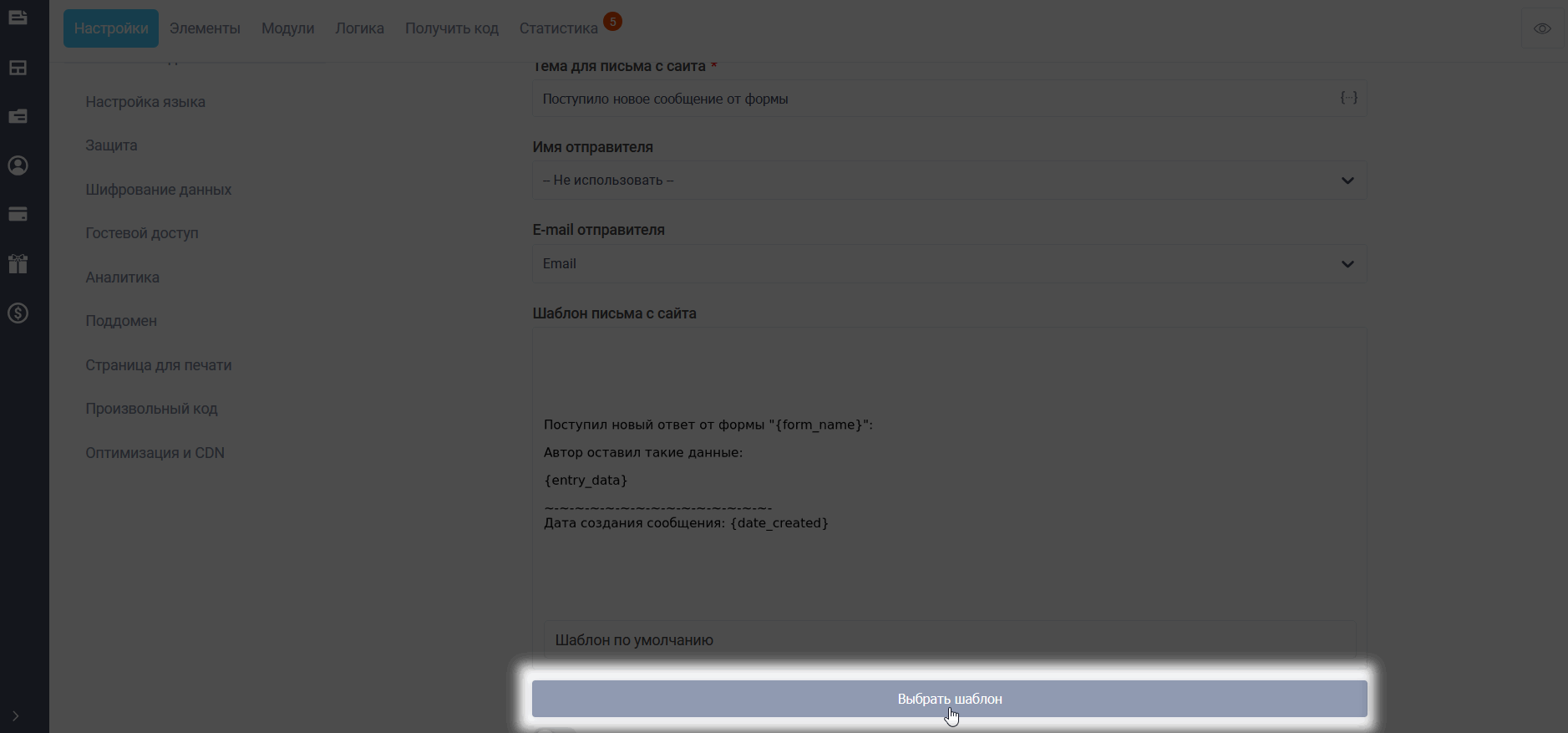
Можно создать новый шаблон или редактировать выбранный:
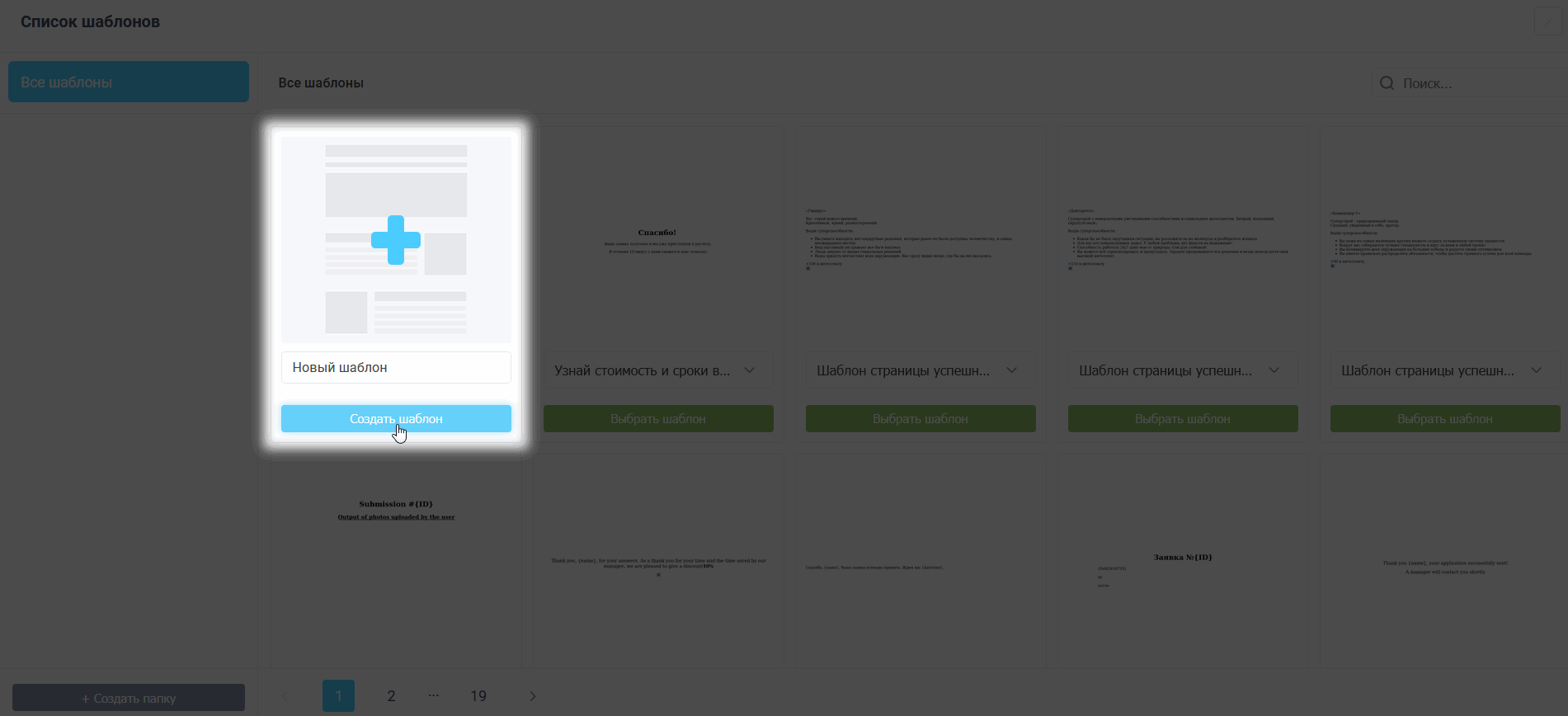
Кликните "Редактировать шаблон":
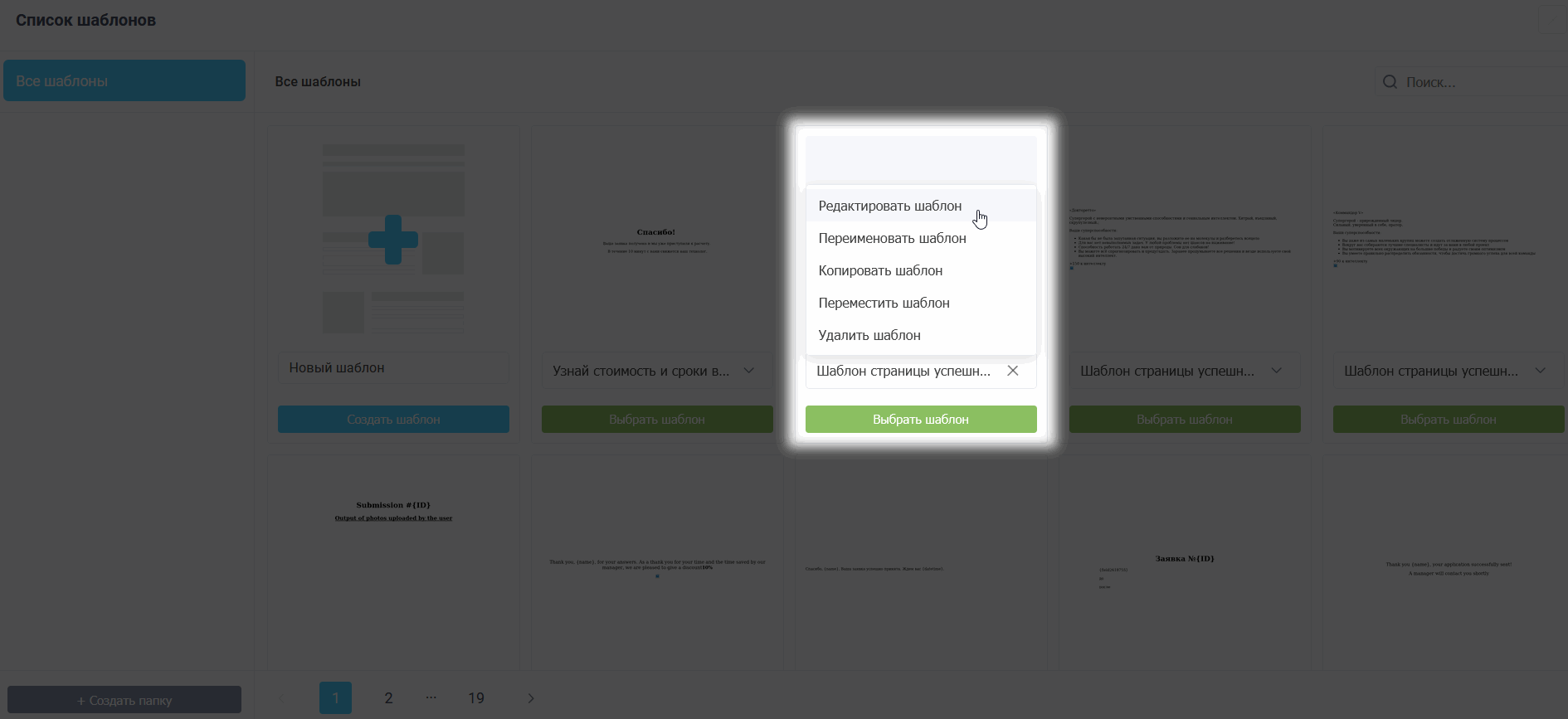
Выберите редактор шаблонов, например, упрощённый:

Мы выбрали: ID формы, ФИО, телефон, IP адрес и добавили в шаблон сообщения:
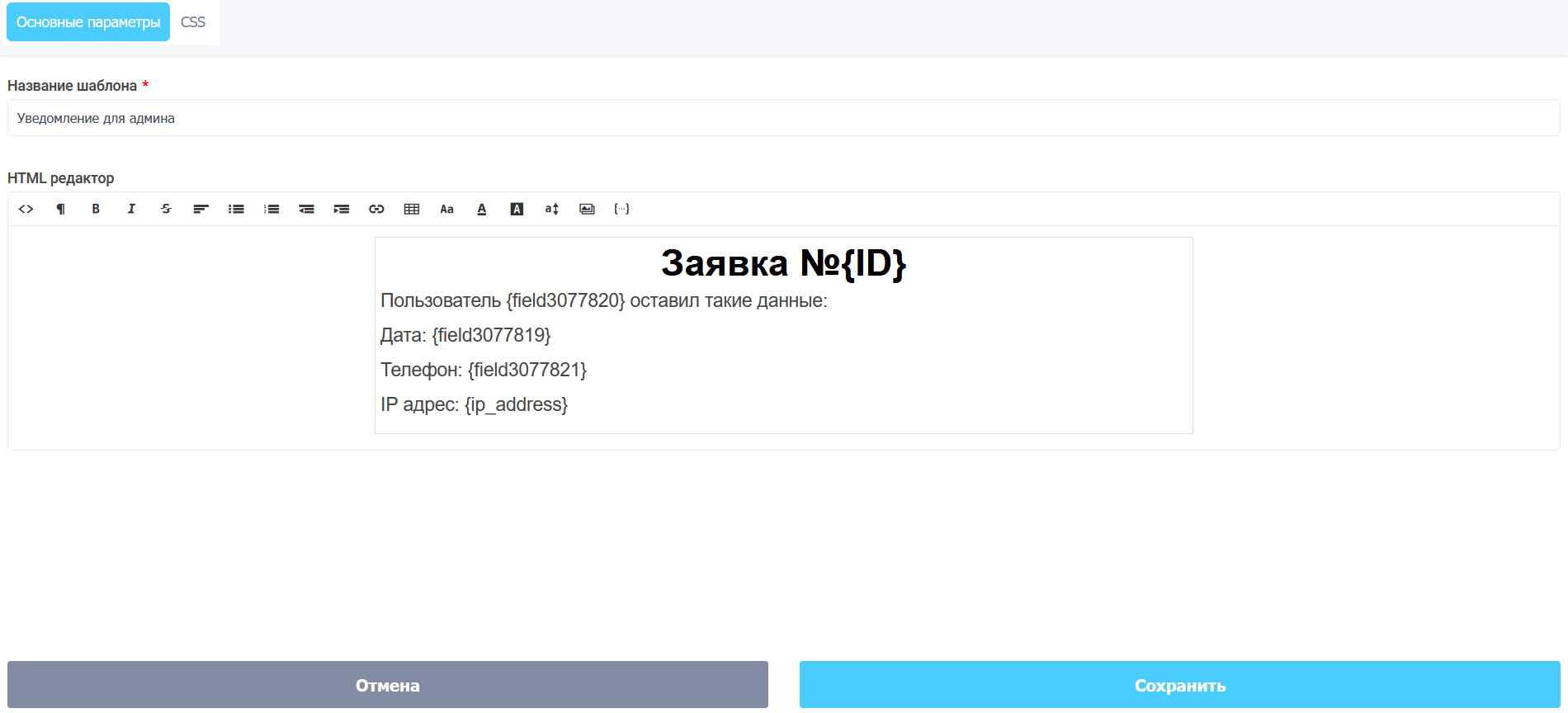
Сохраним настройки шаблона.
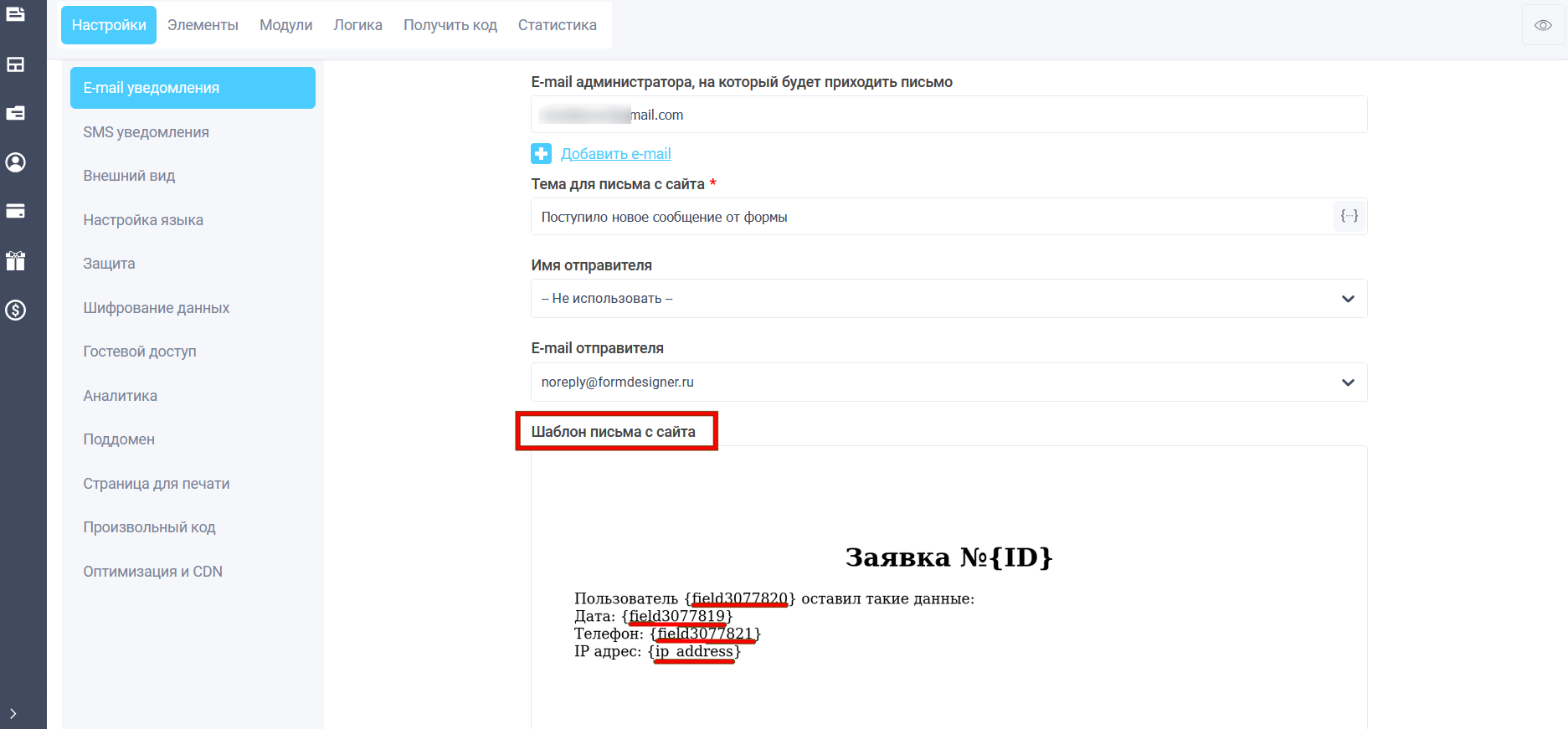
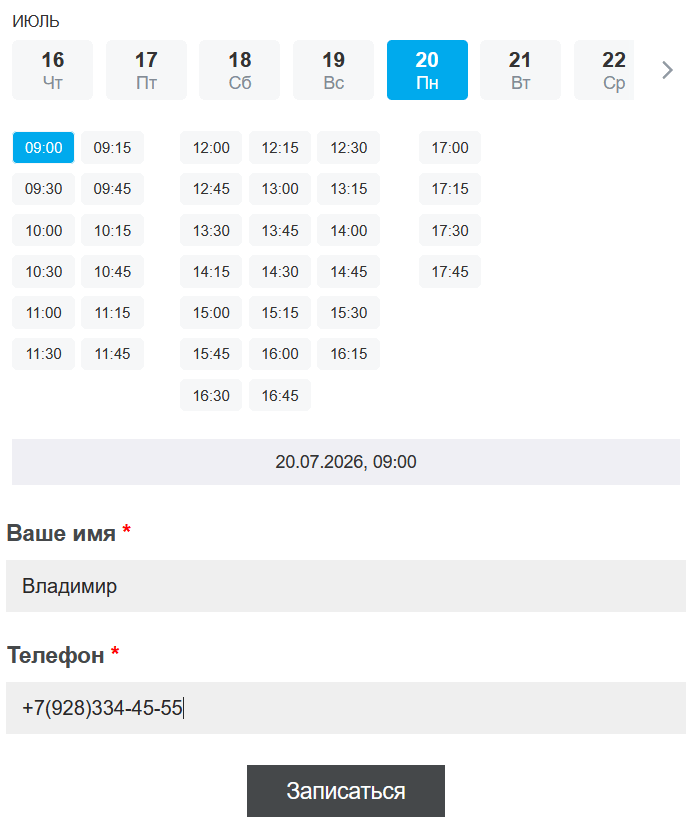
Сохраним настройки формы и заполним форму:
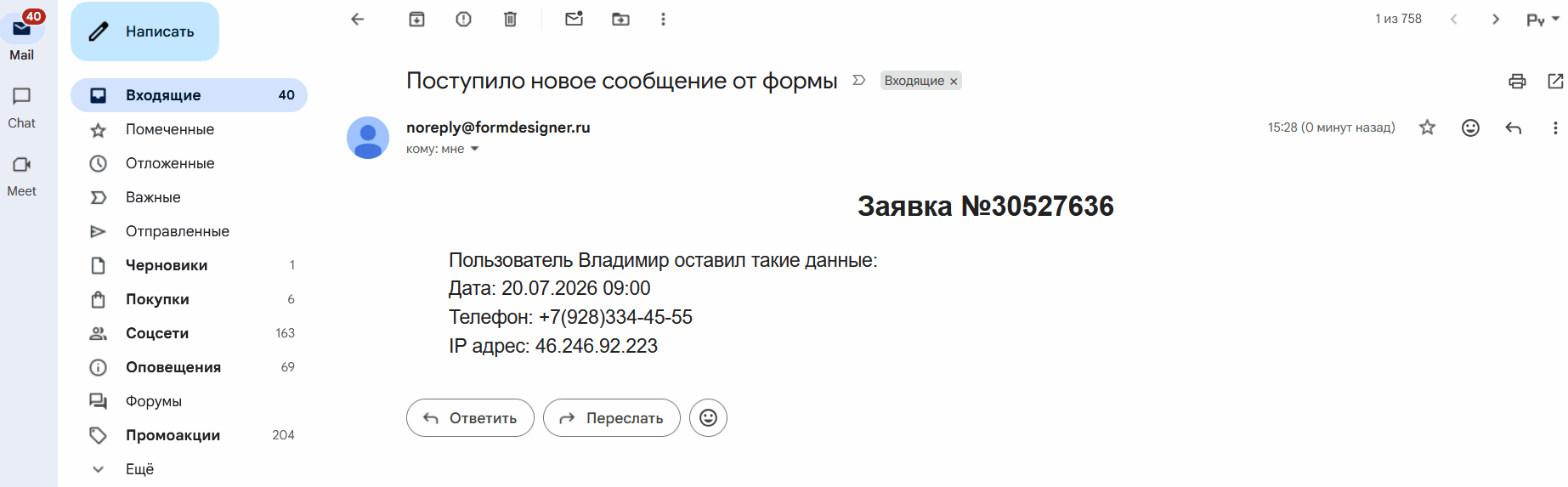
В результате на почту администратору придет письмо с заданными данными:
Настройка SMS сообщений
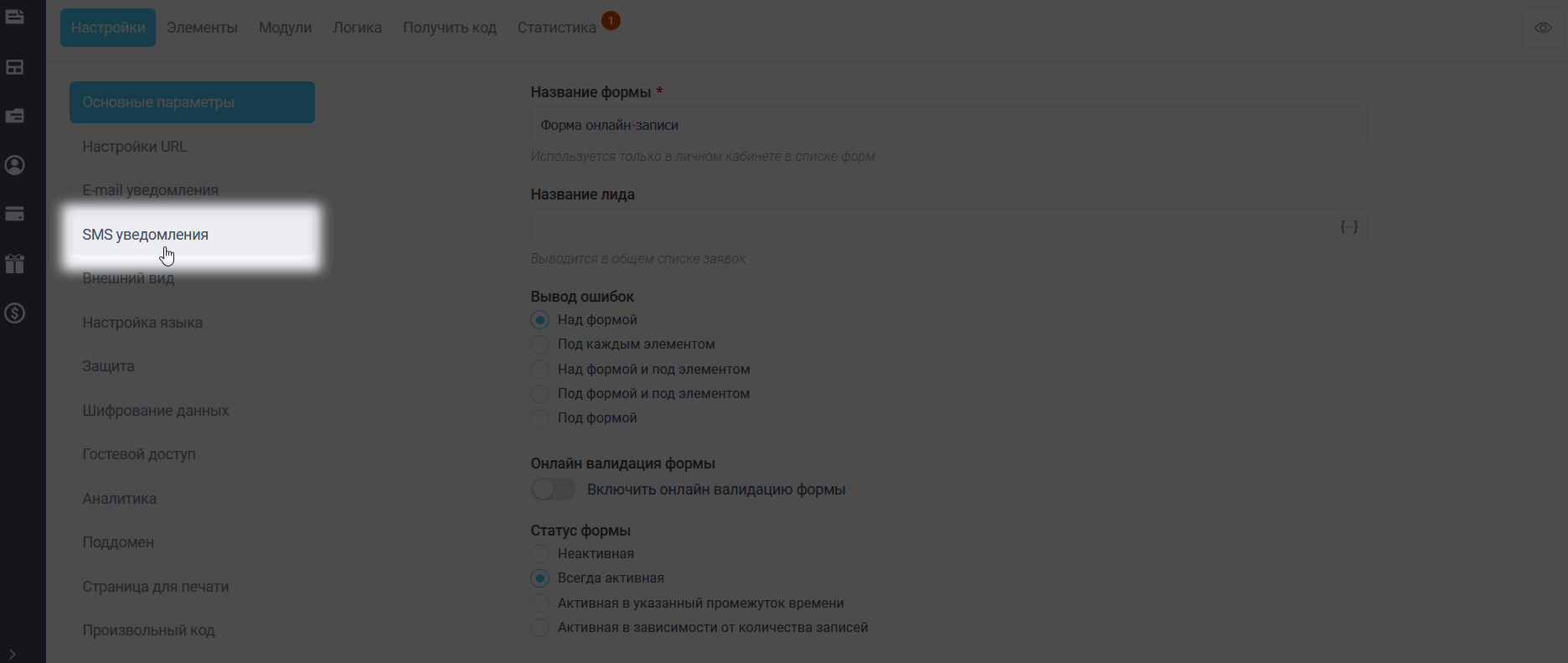
Также можно настроить смс сообщения для администратора при успешном заполнении формы, для этого в настройках формы зайдите в пункт SMS сообщения:
Далее в поле "Текст SMS сообщения для администратора" необходимо добавить макросы, необходимые для отображения текста в сообщении:
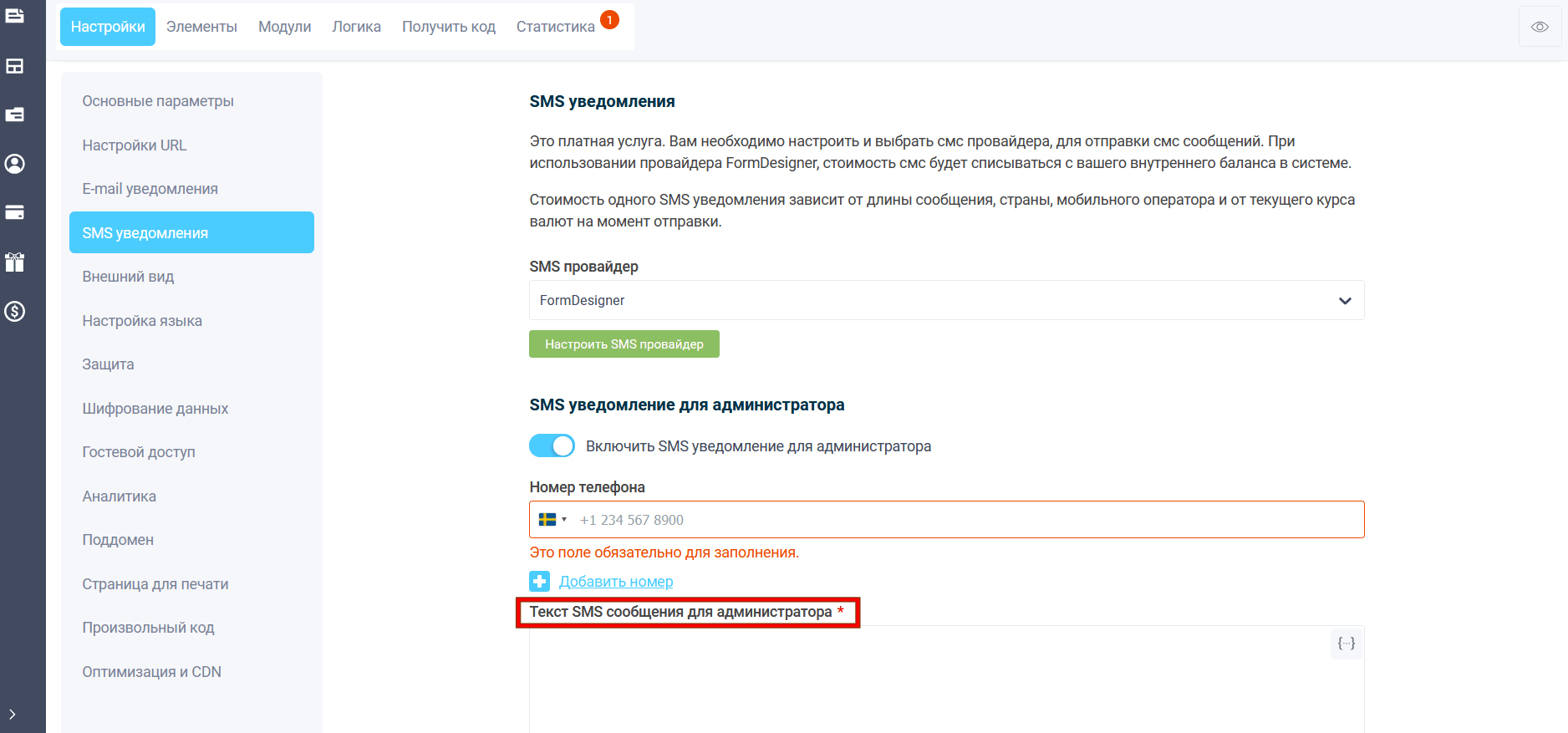
Также не забудьте добавить номер телефона в форму, чтобы при сохранении формы не было сообщений об ошибке:
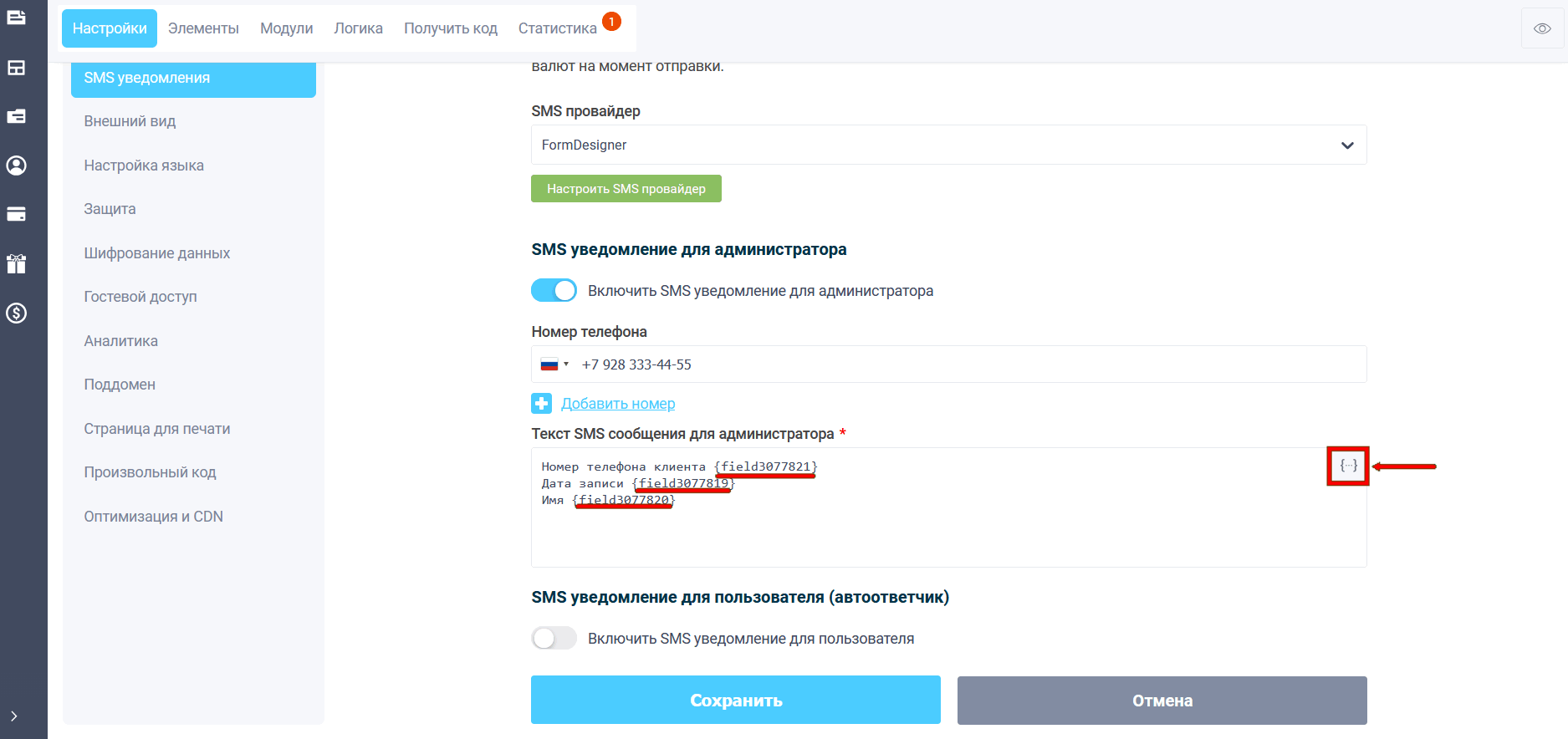
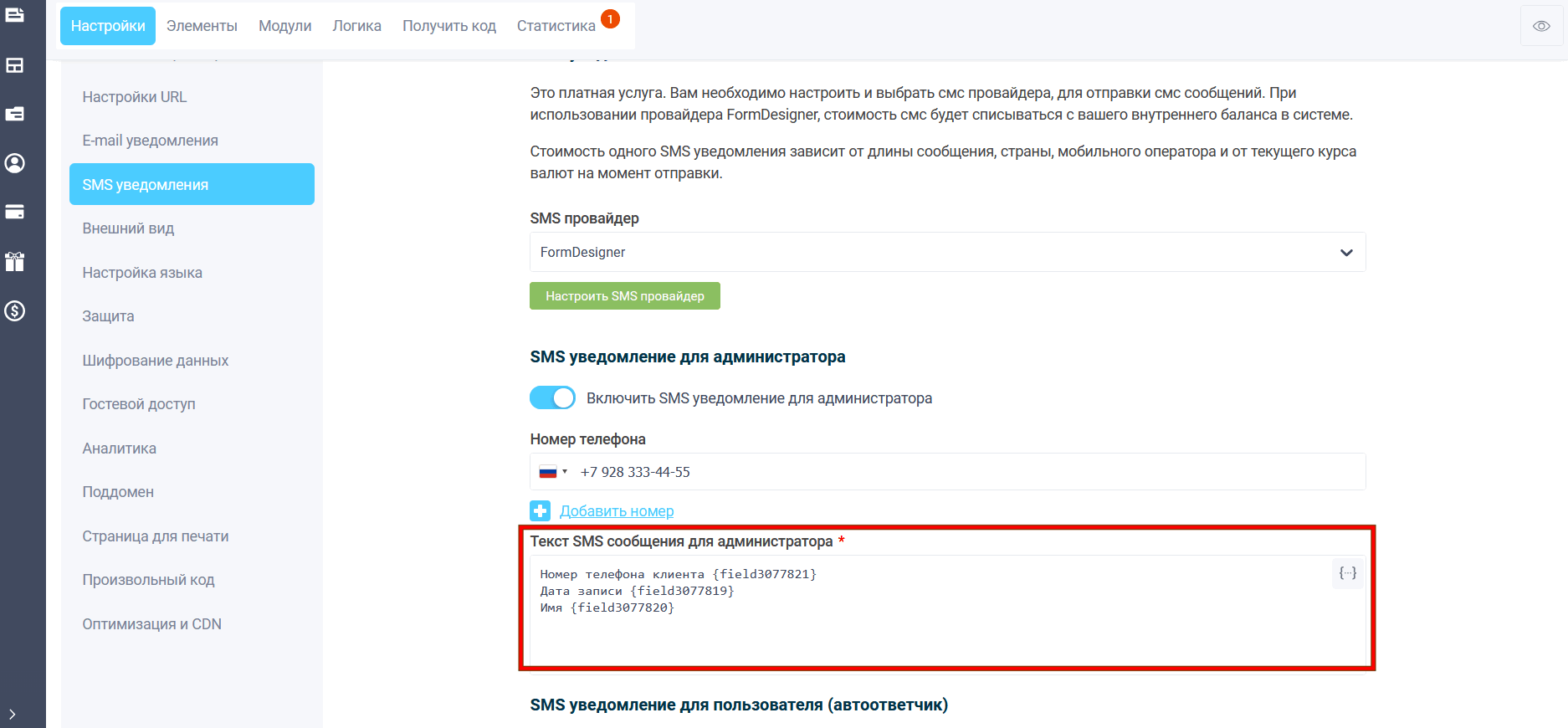
Добавим макросы и их описание в сообщение, которое получит администратор:
Произвольное название макроса
Теперь, в новой версии конструктора, в каждом элементе формы стала доступна возможность настроить произвольное название макроса. Можно вместо значения по умолчанию макроса {field978564}, например, в элементе "ФИО", указать значение - {name} и это будет работать для: подстановки значений в форму, обработки макросов прямо в форме, скрытых полей, шаблонов e-mail и смс сообщений, а также в режиме автосохранения.
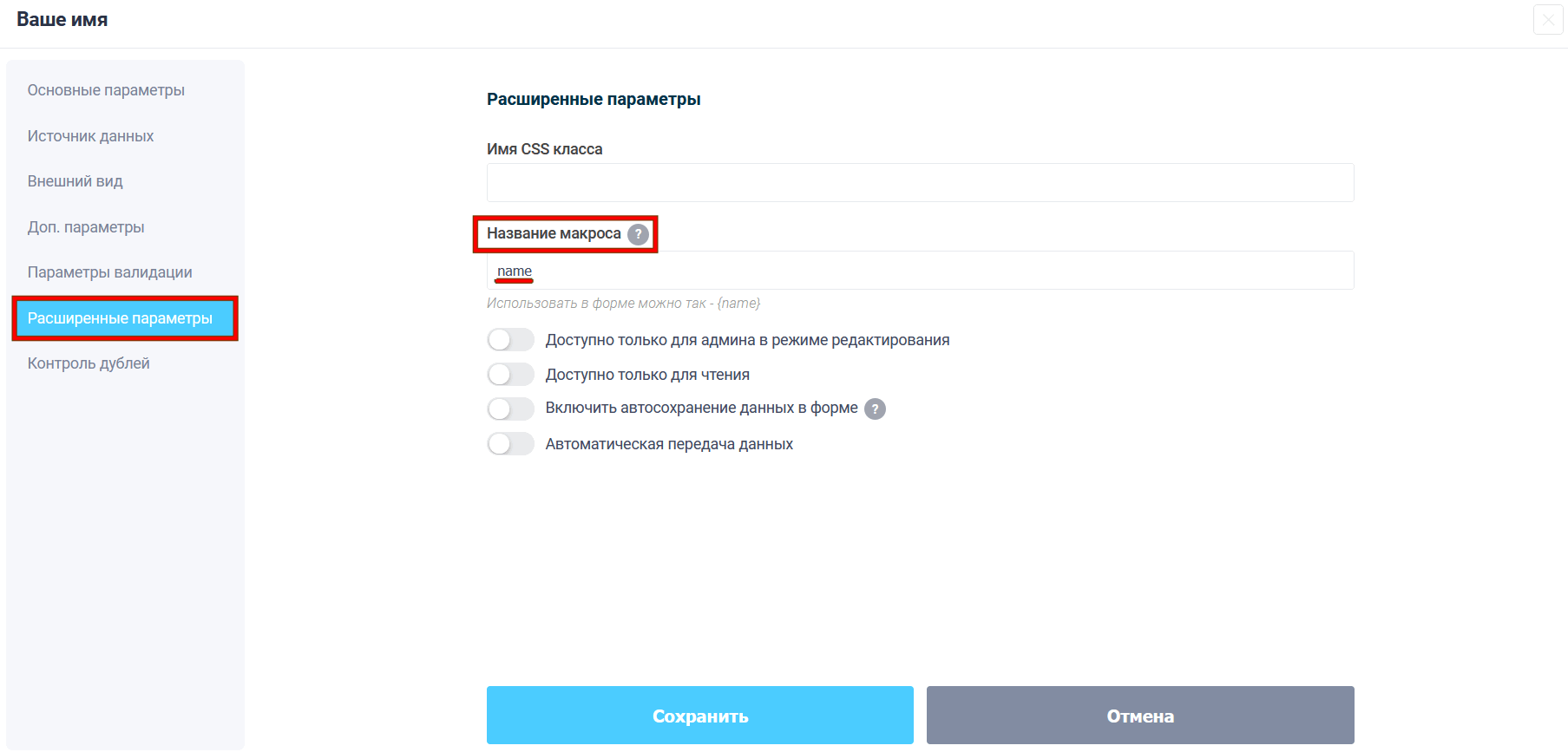
Указав название макроса таким образом, Вам будет проще использовать его в шаблонах e-mail и смс сообщений, в названии и описании элементов, в модулях интеграций.
Добавление макросов к названиям элементов
В данный момент мы добавили поддержку макросов прямо в форме. Можно в html блок вставлять макросы полей, в названия элементов, в описании элементов и в элементе дополнительных полей – "Текст". Что позволяет при вводе данных сразу обрабатывать и выводить их в форме.
Например, сделаем небольшой опрос, состоящий из нескольких страниц. Добавим элемент "ФИО" из основных полей. В режиме редактирования элемента необходимо открыть "Расширенные параметры" и в поле "Название макроса" укажем значение "name".
В названии элемента "Текстовое поле" будем использовать макрос {name}:
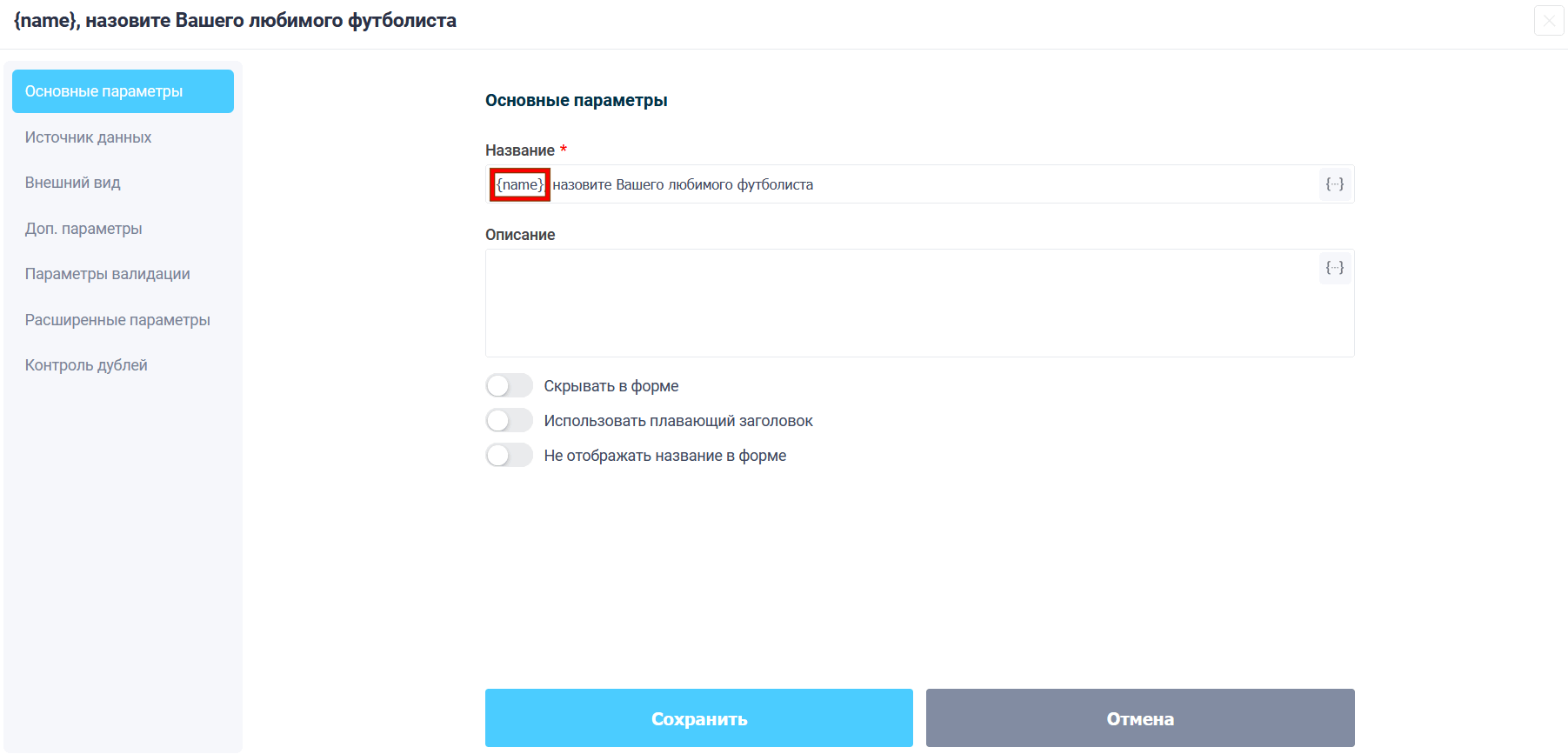
В текстовом элементе изменим также стандартное значение макроса:
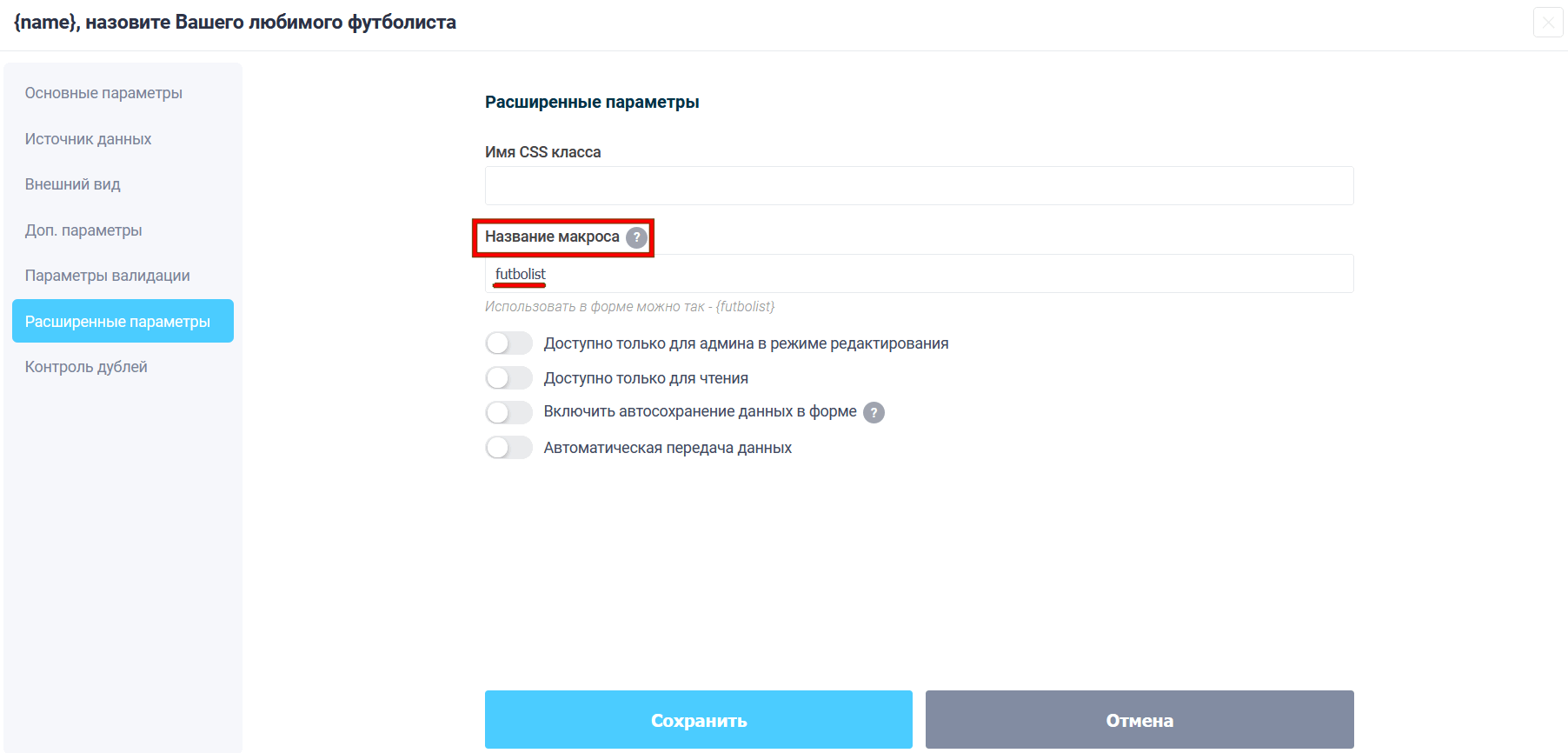
Будем использовать значения этих макросов в названии другого элемента, как было сделано в предыдущем и для второго текстового элемента будем использовать название макроса "club" :
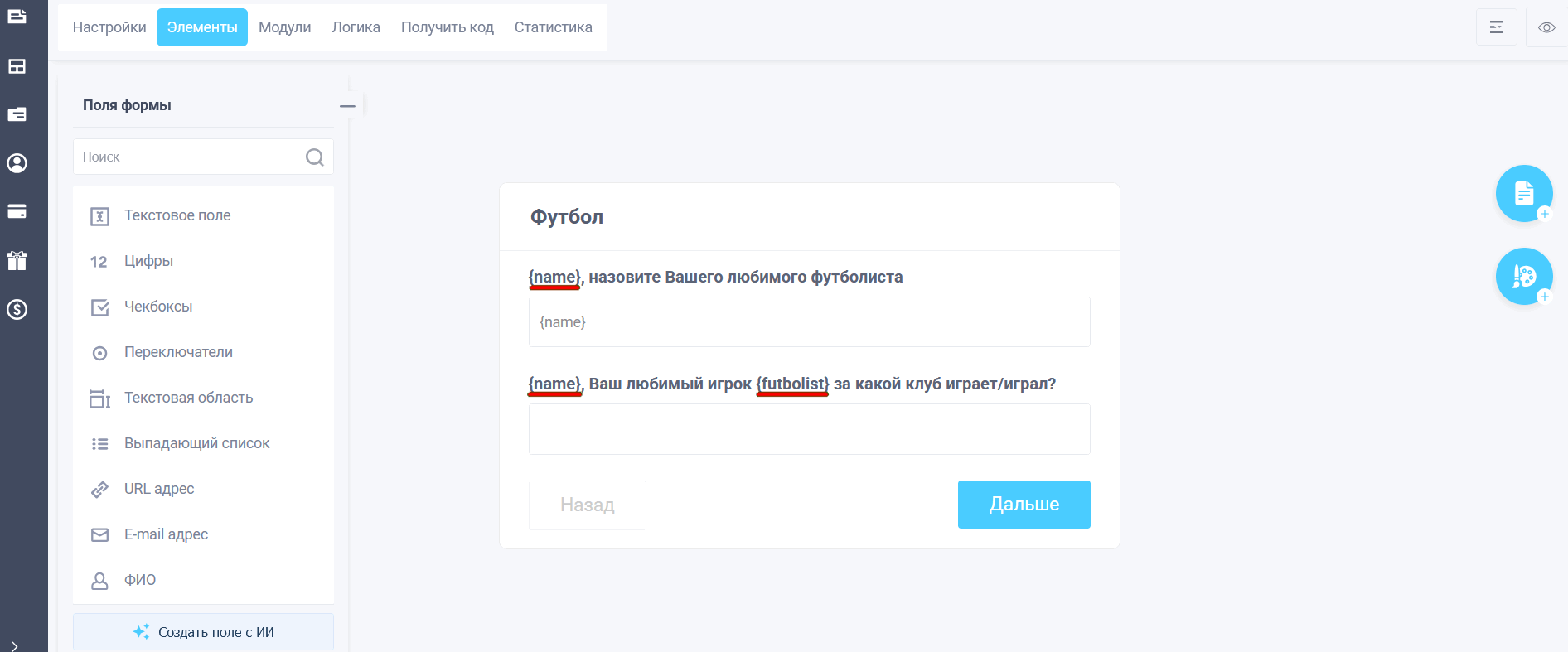
На третьей странице будем использовать в названии макросы {futbolist} и {club} с предыдущей страницы:
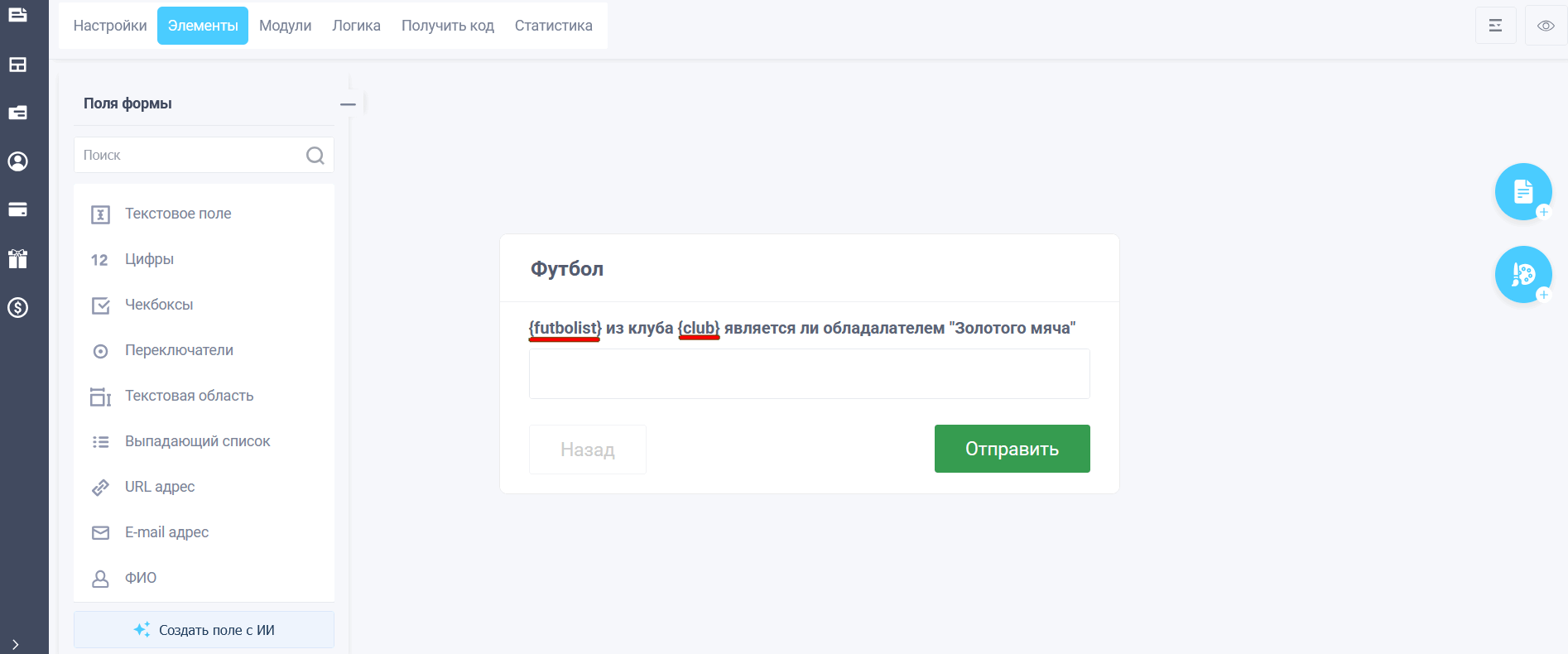
Настройка страницы успешного заполнения формы
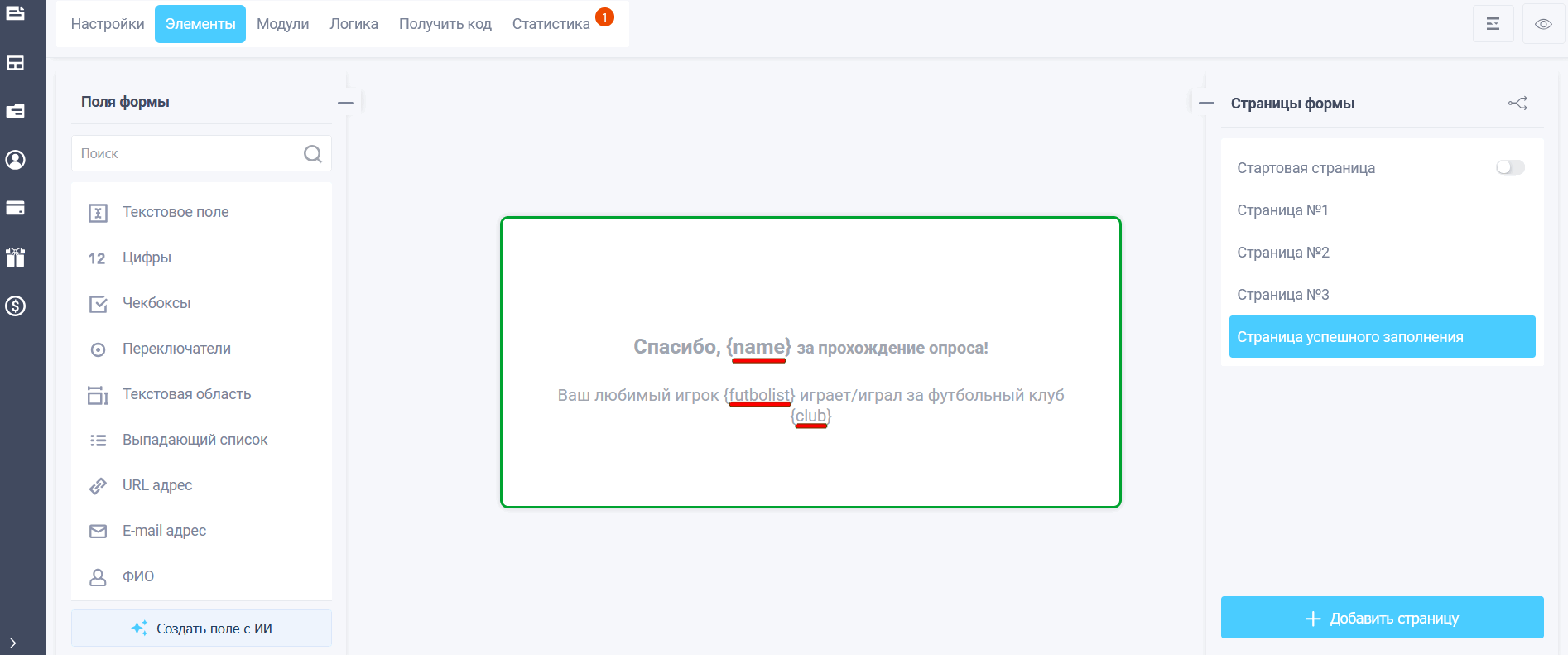
Также, в шаблон действия при успешном заполнении (благодарственная страница), добавим используемые макросы. Кликните справа значок "Страницы формы" и выберите - Страница успешного заполнения:
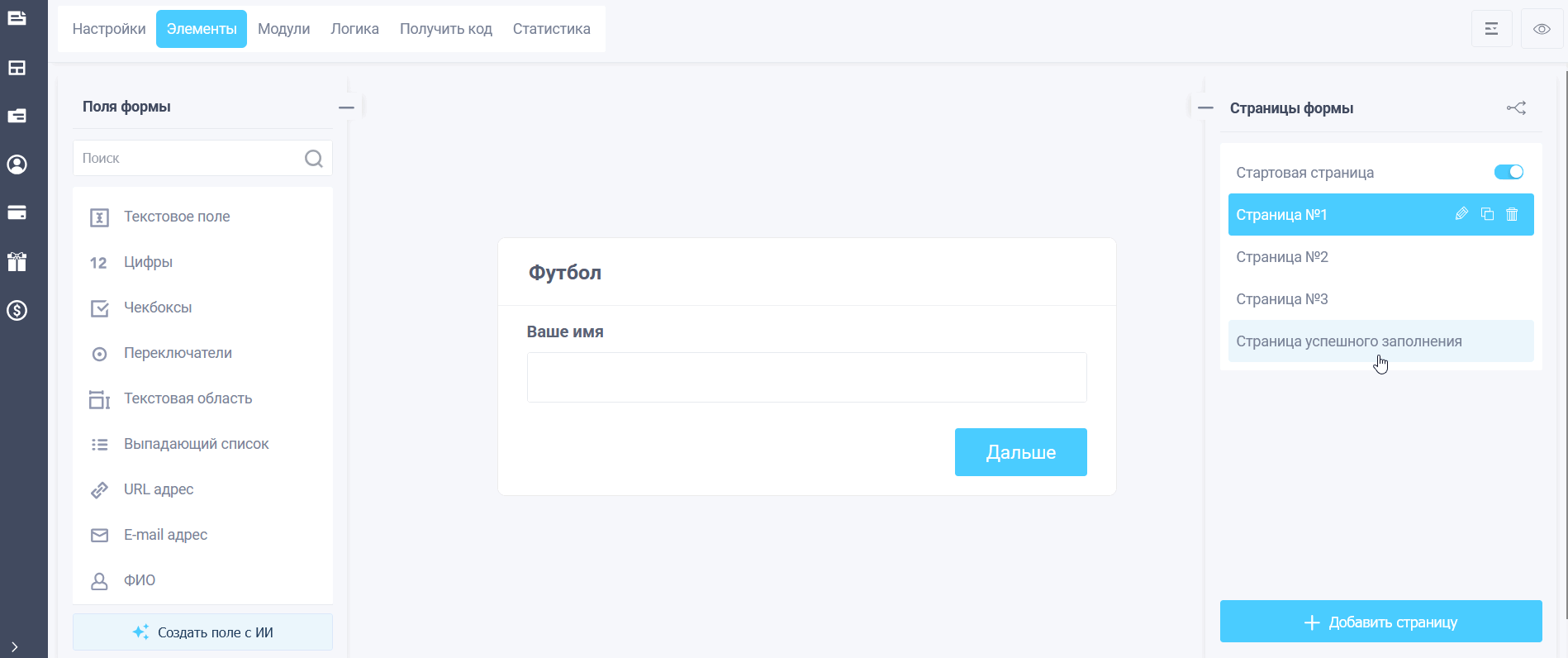
Настройте шаблон уведомления аналогичным образом и сохраните. Про настройки действия об успешной отправке Вы можете посмотреть здесь.
В режиме просмотра откроем форму, заполним и видим, что заполненные данные данного элемента автоматически подставляются в названия других элементов:
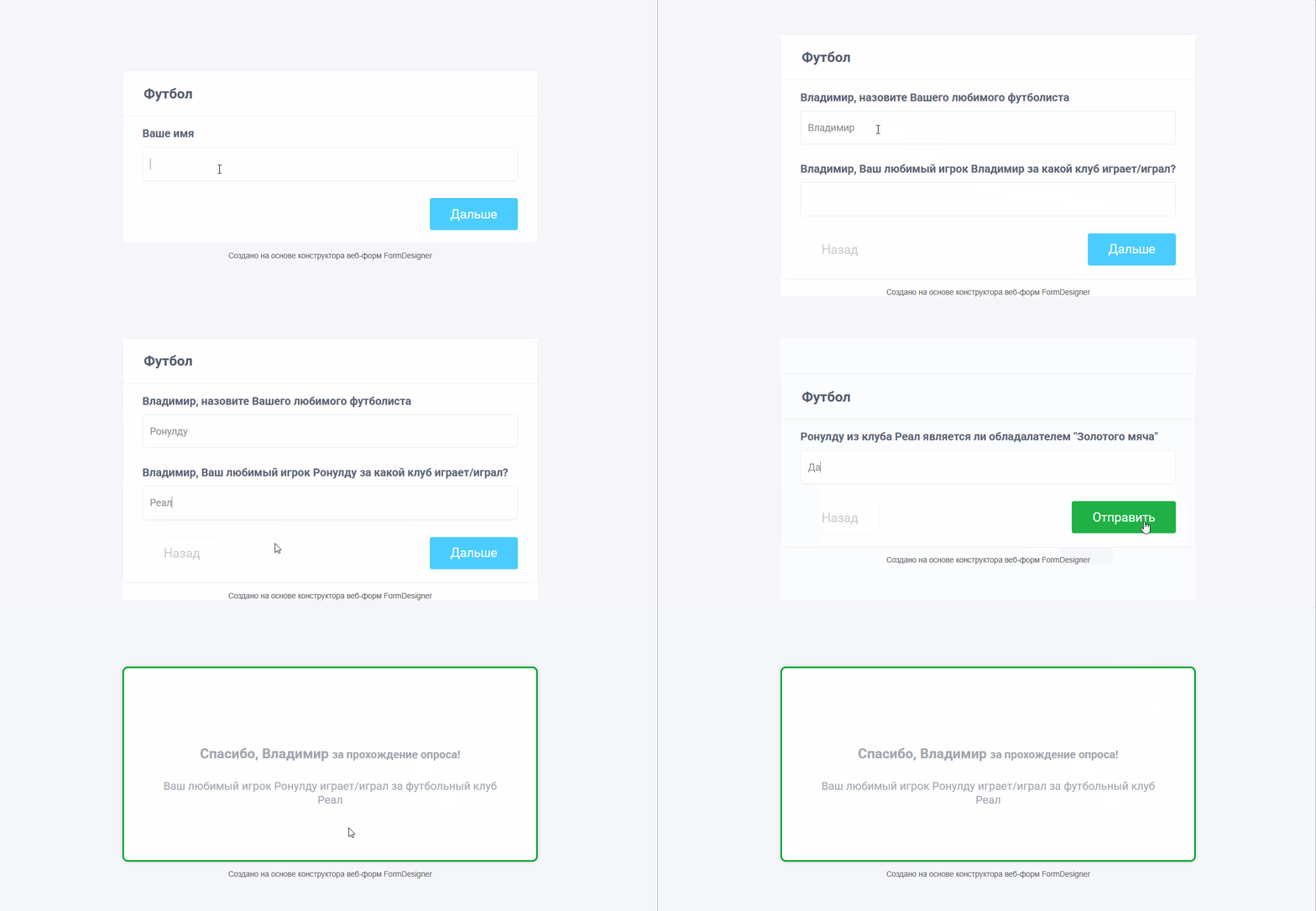
Видим, теперь стало гораздо удобнее использовать произвольные названия макросов. То есть зная, какой макрос Вы указали в определенном элементе, сейчас нет необходимости входить в полный список переменных и копировать значение его. Следует отметить, что название макроса должно быть уникальным в пределах одной формы. Название макроса должно начинаться с латинской буквы и может содержать латинские буквы, цифры, дефис "-" и подчеркивание "_".