ИИ-помощник в FormDesigner: от идеи формы до CSS и формул
В личном кабинете FormDesigner появился встроенный ИИ-помощник. Он работает прямо в конструкторе: помогает набросать структуру формы, дописать поля и варианты ответов, собрать текст стартовой страницы, настроить формулу с баллами и подправить оформление.
Как создать форму
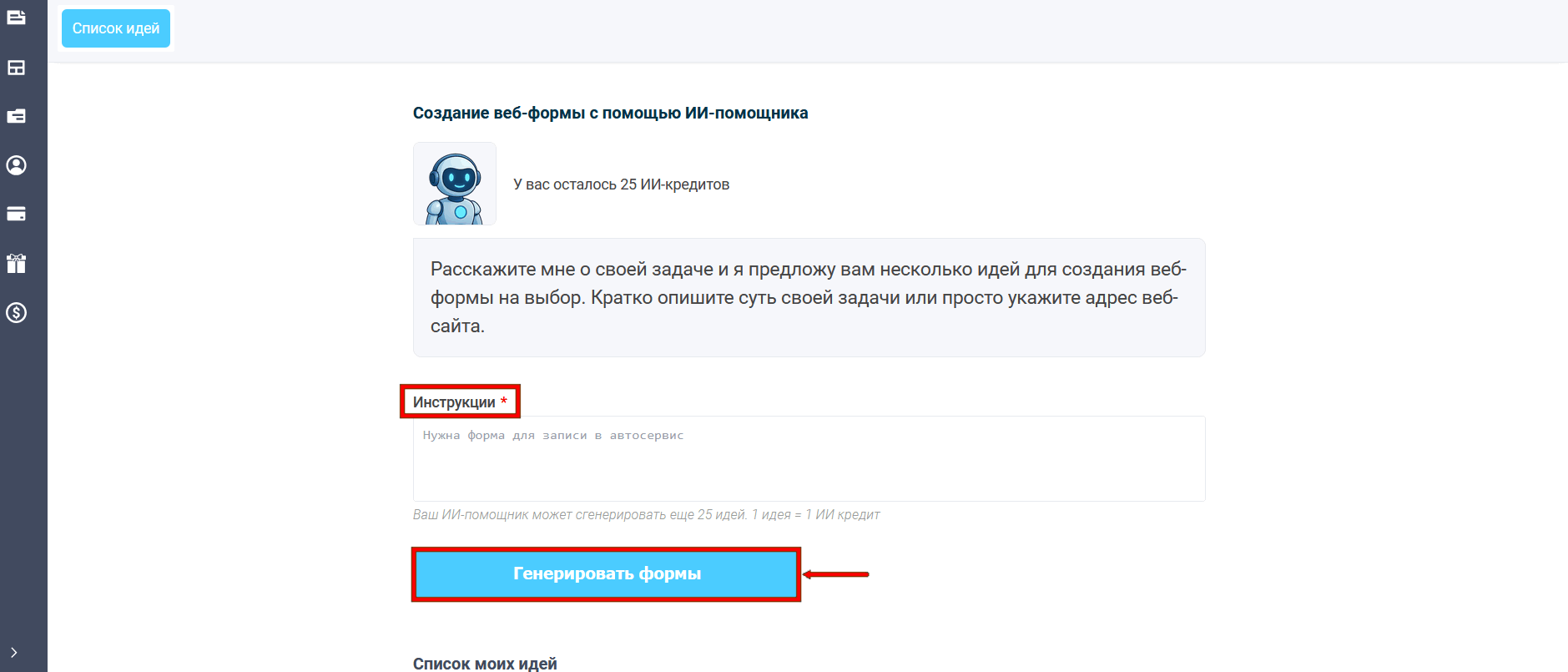
Напишите, какую форму нужно, или просто укажите адрес сайта.
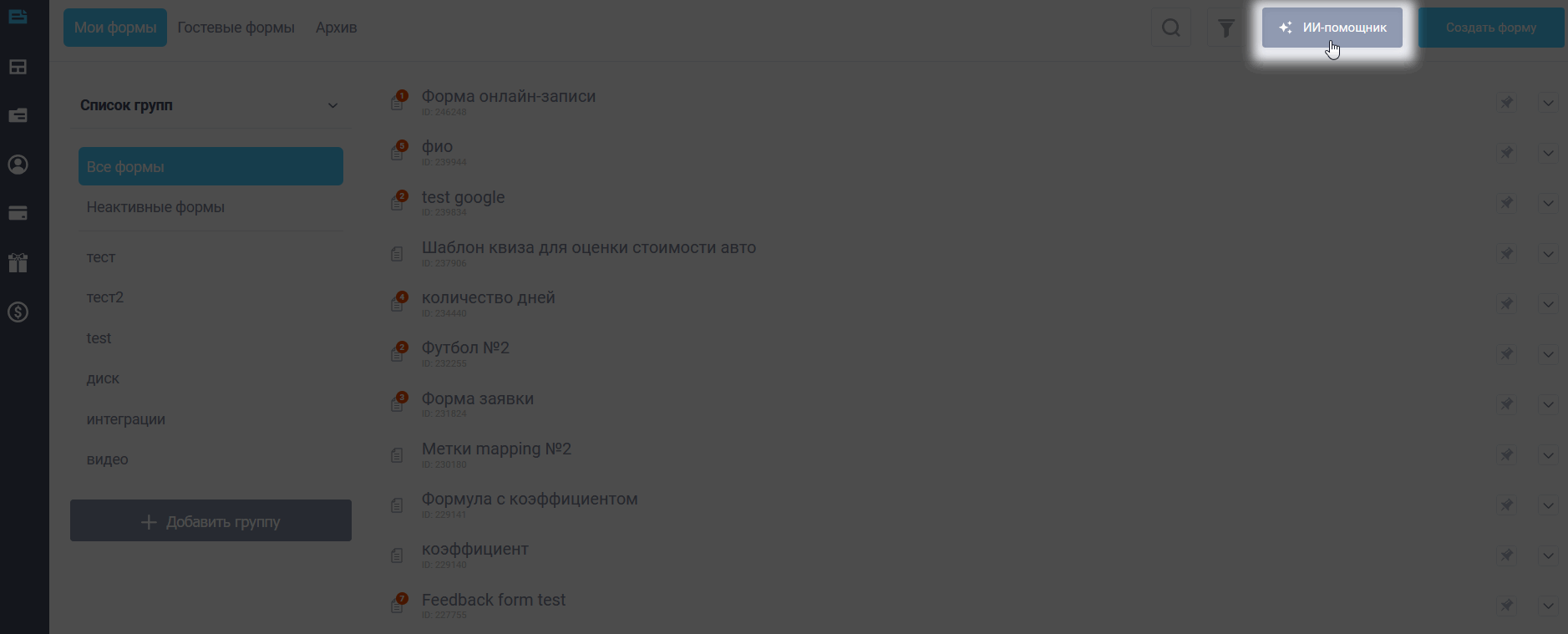
Помощник разберёт задачу и предложит несколько идей с названием и кратким описанием. Выберите подходящую и создайте форму в один клик. Если ни один вариант не зашёл, опишите свою идею своими словами: что должно быть в форме, для кого она и какой результат нужен. По этому описанию тоже можно собрать форму.
Стартовая страница
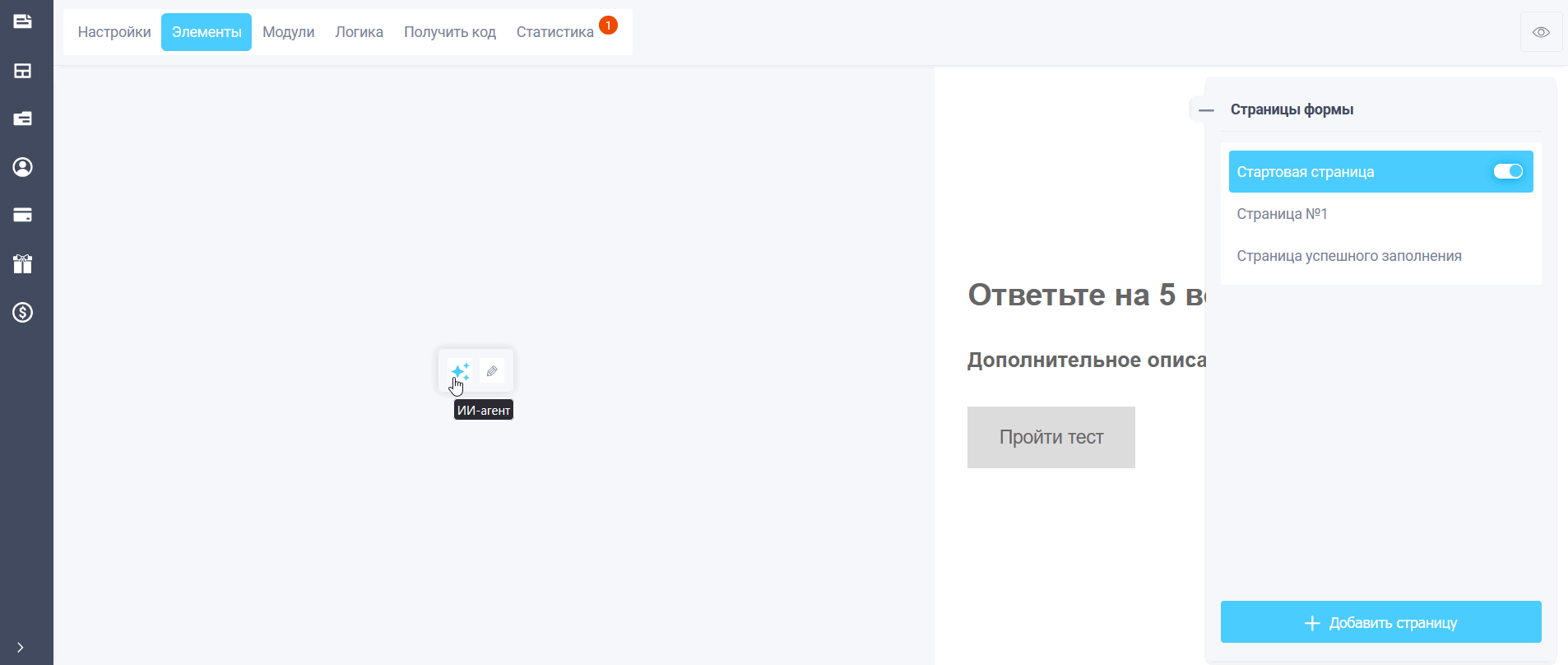
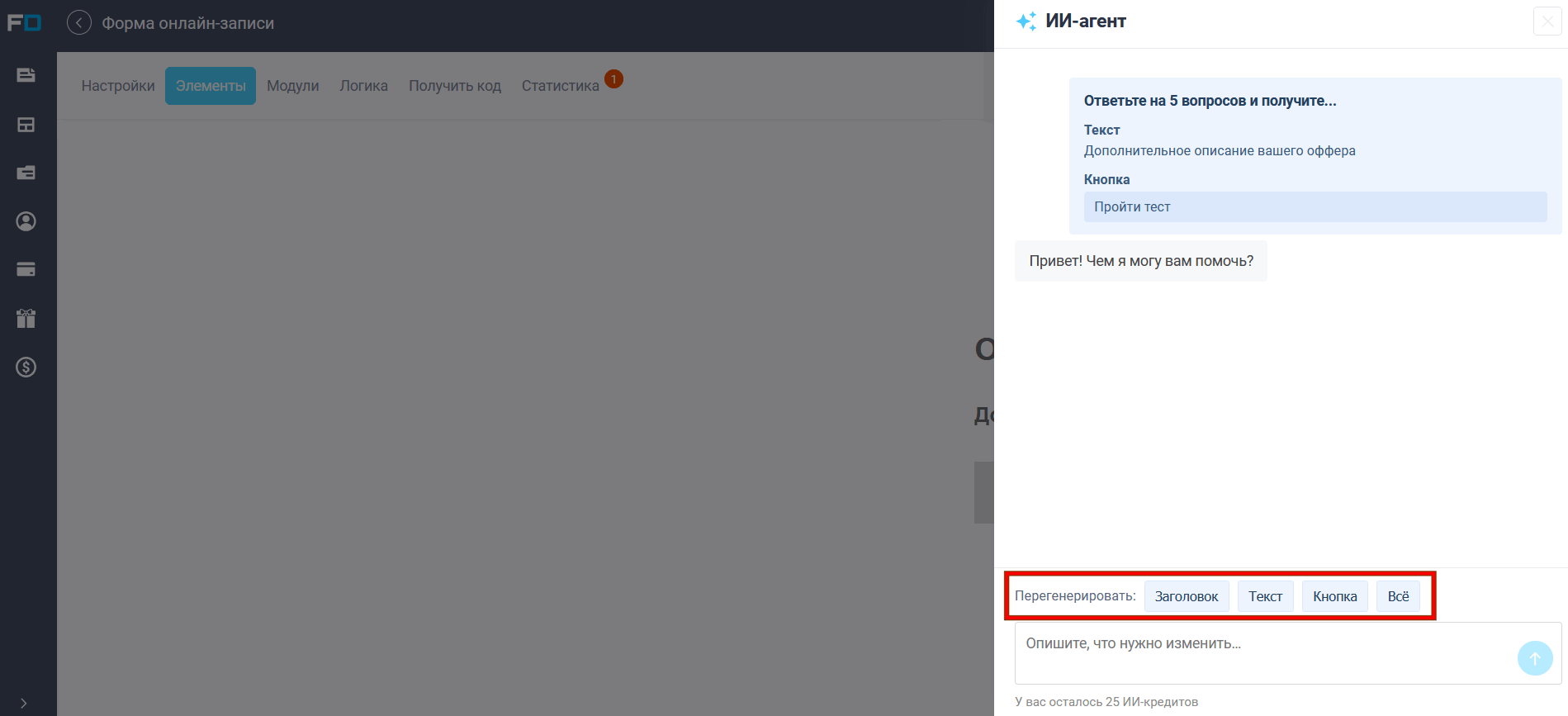
Если у формы есть стартовый экран перед вопросами, помощник может сгенерировать для него данные: заголовок, текст и кнопку. Можно переписать всё сразу или только нужную часть, например, сделать призыв к действию короче или яснее. Результат применяется в редакторе, после чего его можно доработать вручную.
Поля и варианты ответов
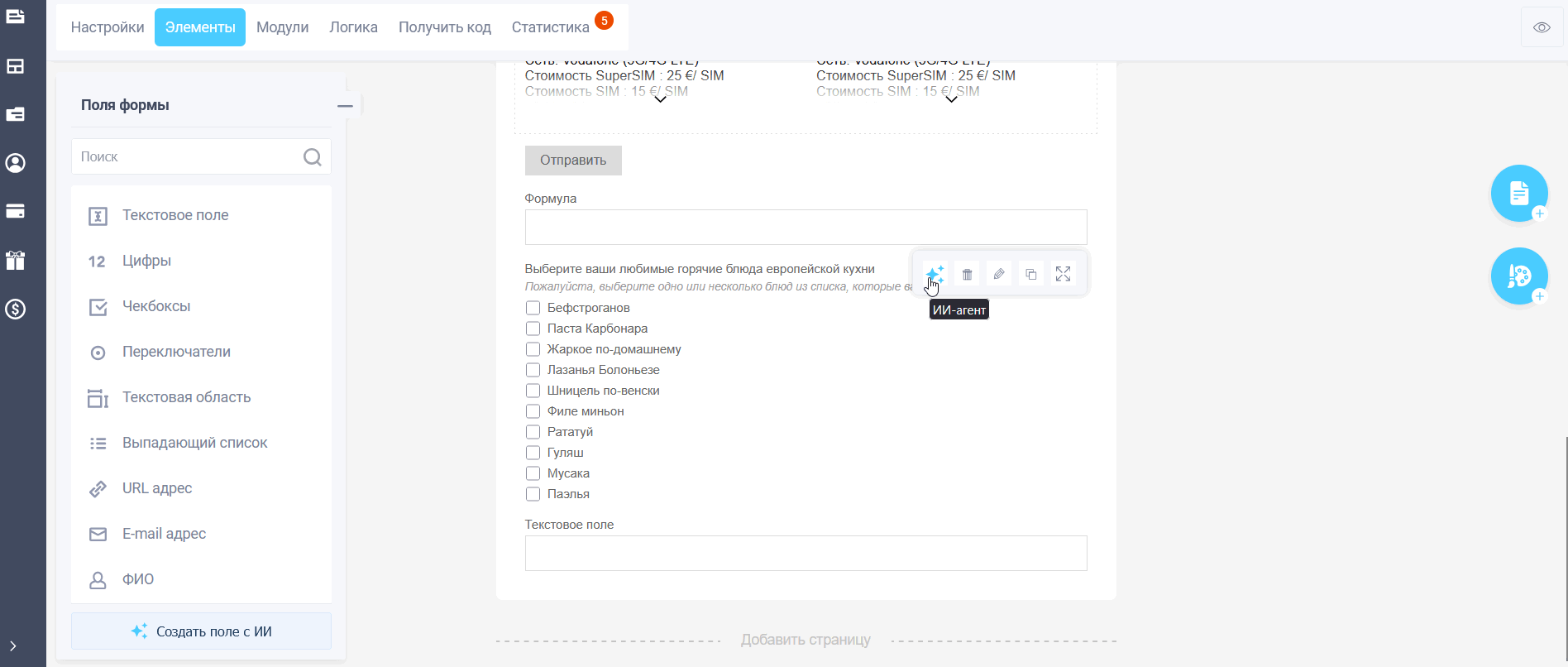
Уже в редакторе можно попросить ИИ добавить новое поле или переписать существующее: уточнить формулировку вопроса, перегенерировать ответы или дописать варианты. Это удобно, когда основа формы уже есть, а нужно быстро закрыть пробелы или подогнать текст под аудиторию.
Формулы и баллы
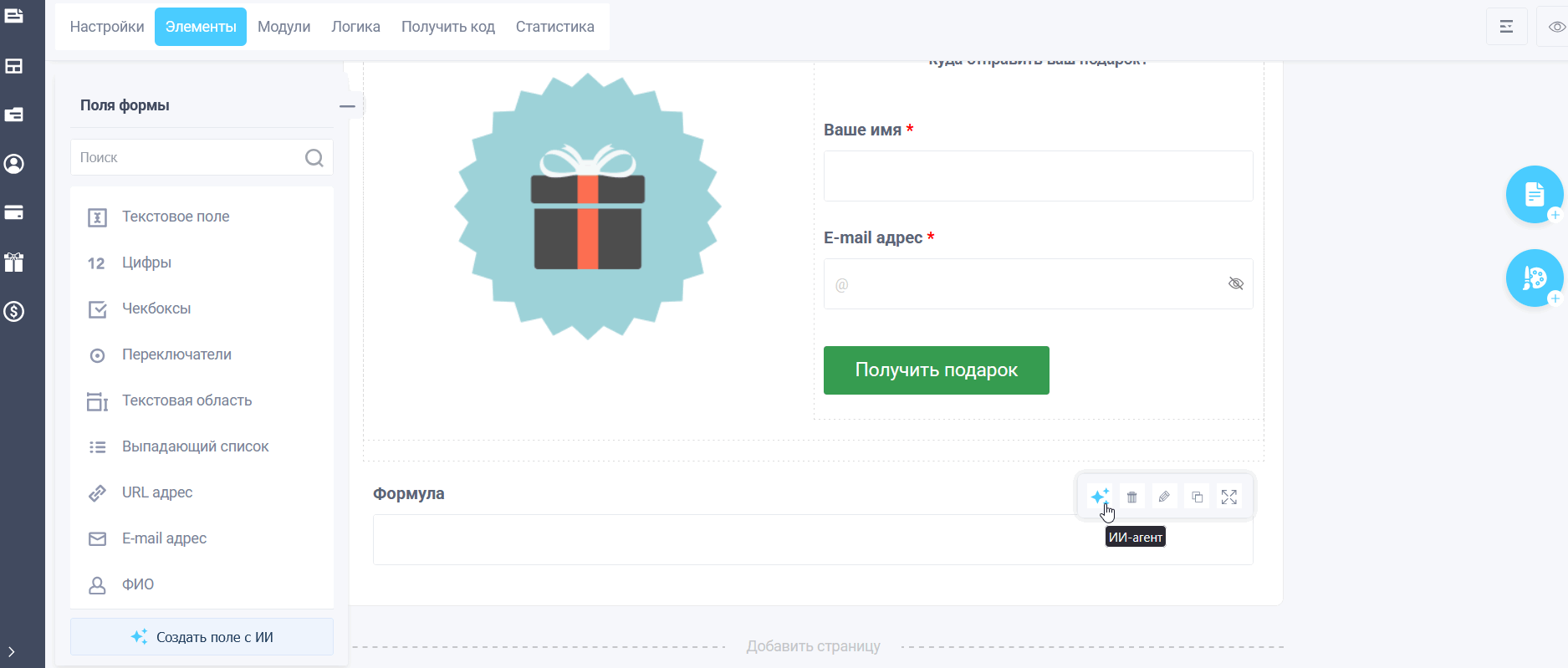
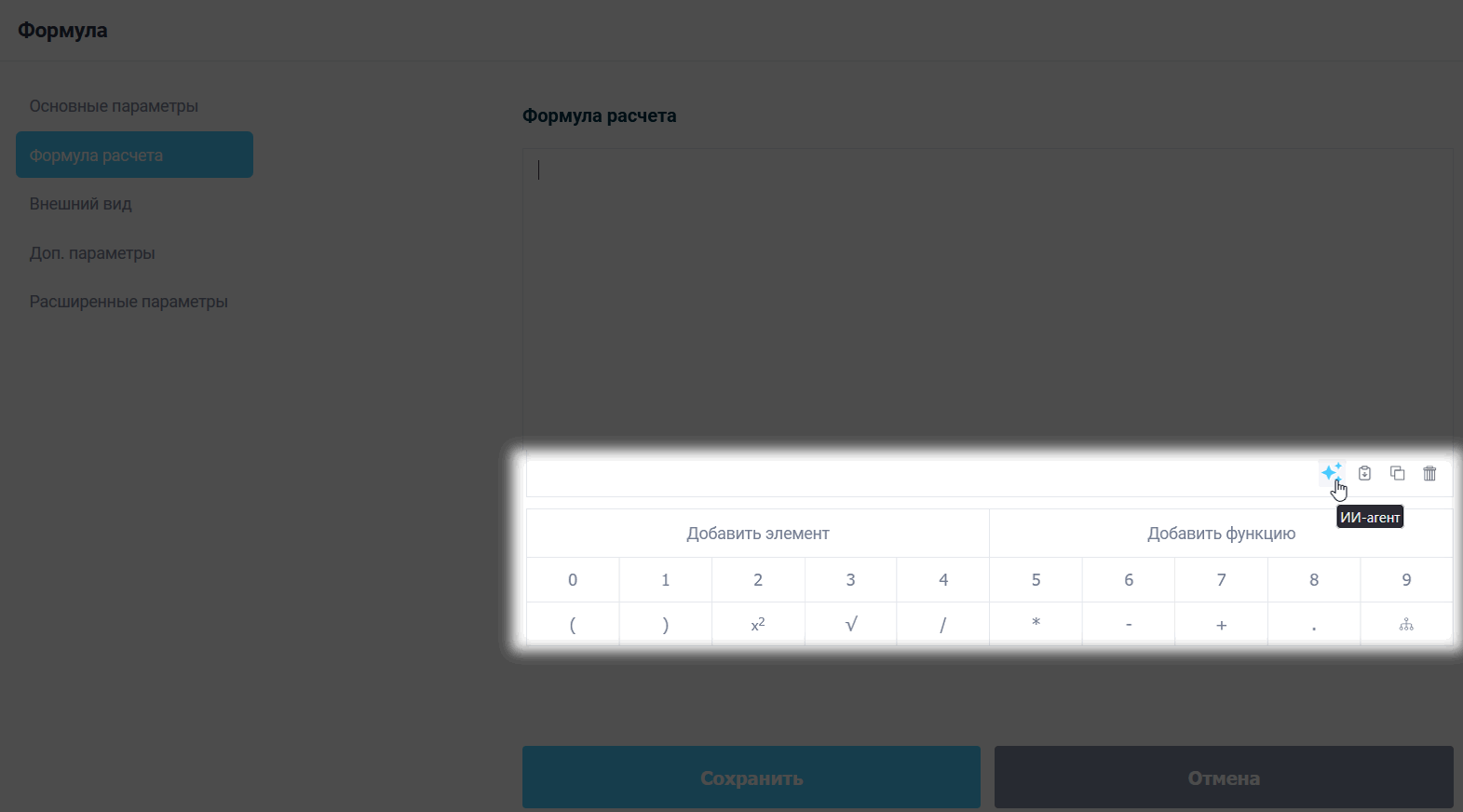
Для включения ИИ-агента, можно кликнуть как в настройках элемента, так и в редакторе формулы:
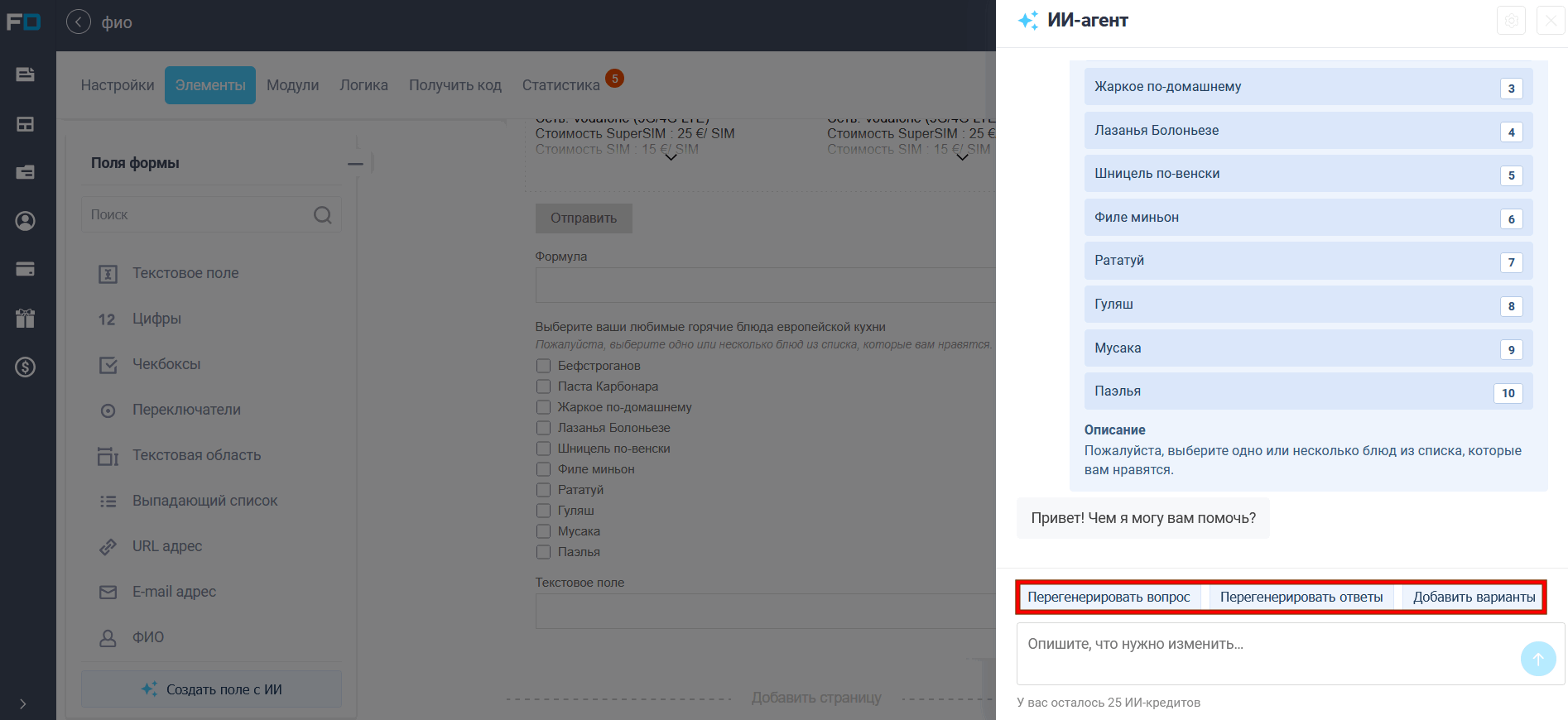
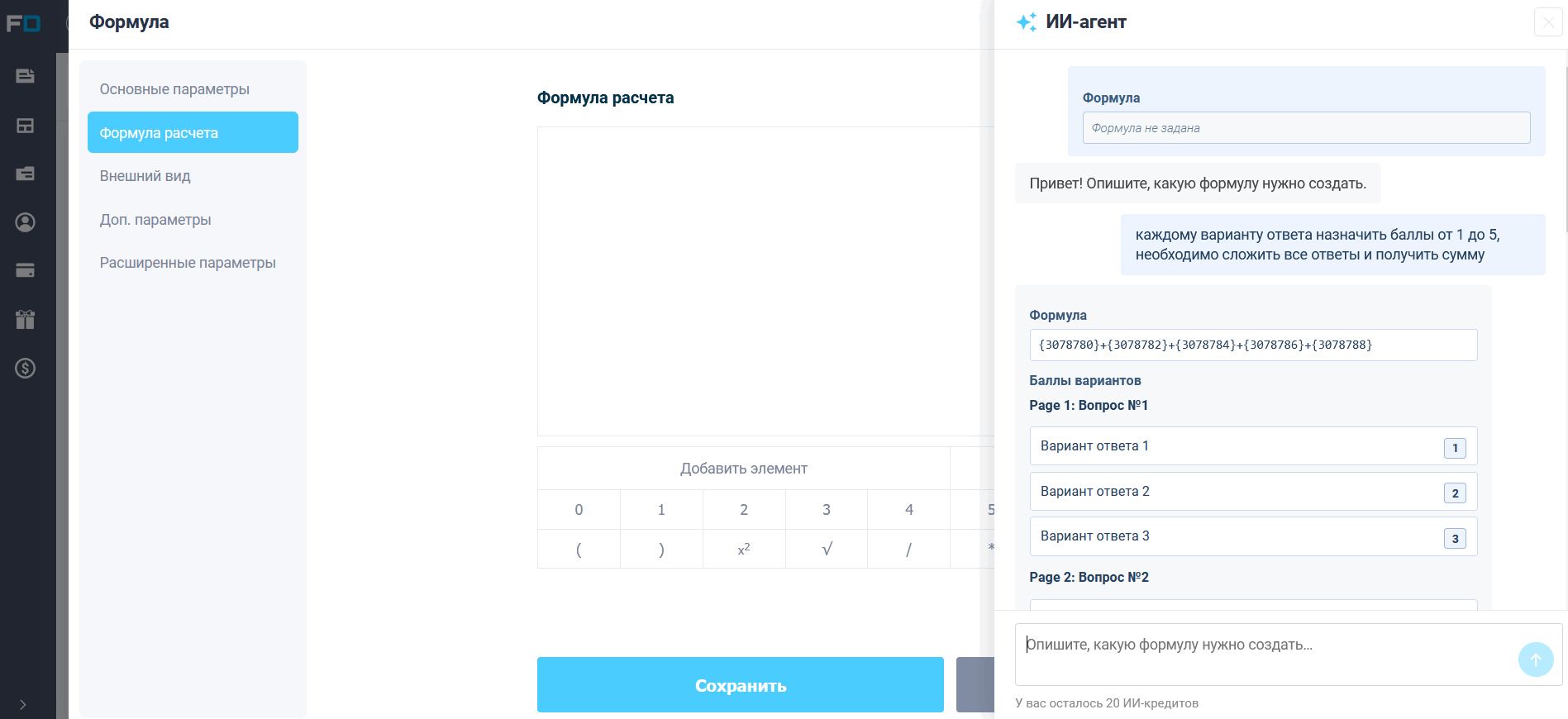
Для калькуляторов и квизов помощник помогает собрать уравнение, проставить баллы вариантам ответа и добавить условия. Можно описать логику обычным языком, например, «считай сумму выбранных услуг» или «начисляй баллы за ответы в тесте» и применить результат в редакторе формулы.
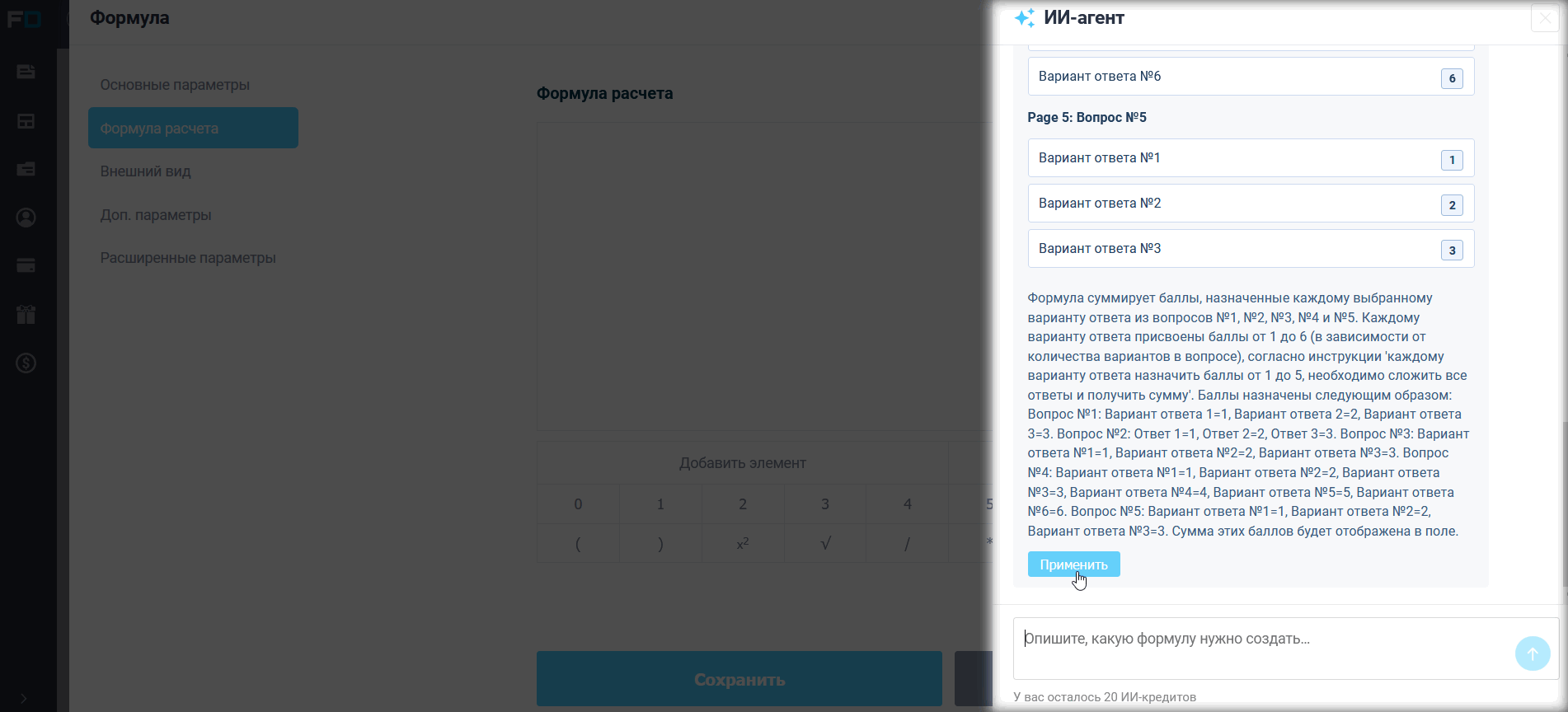
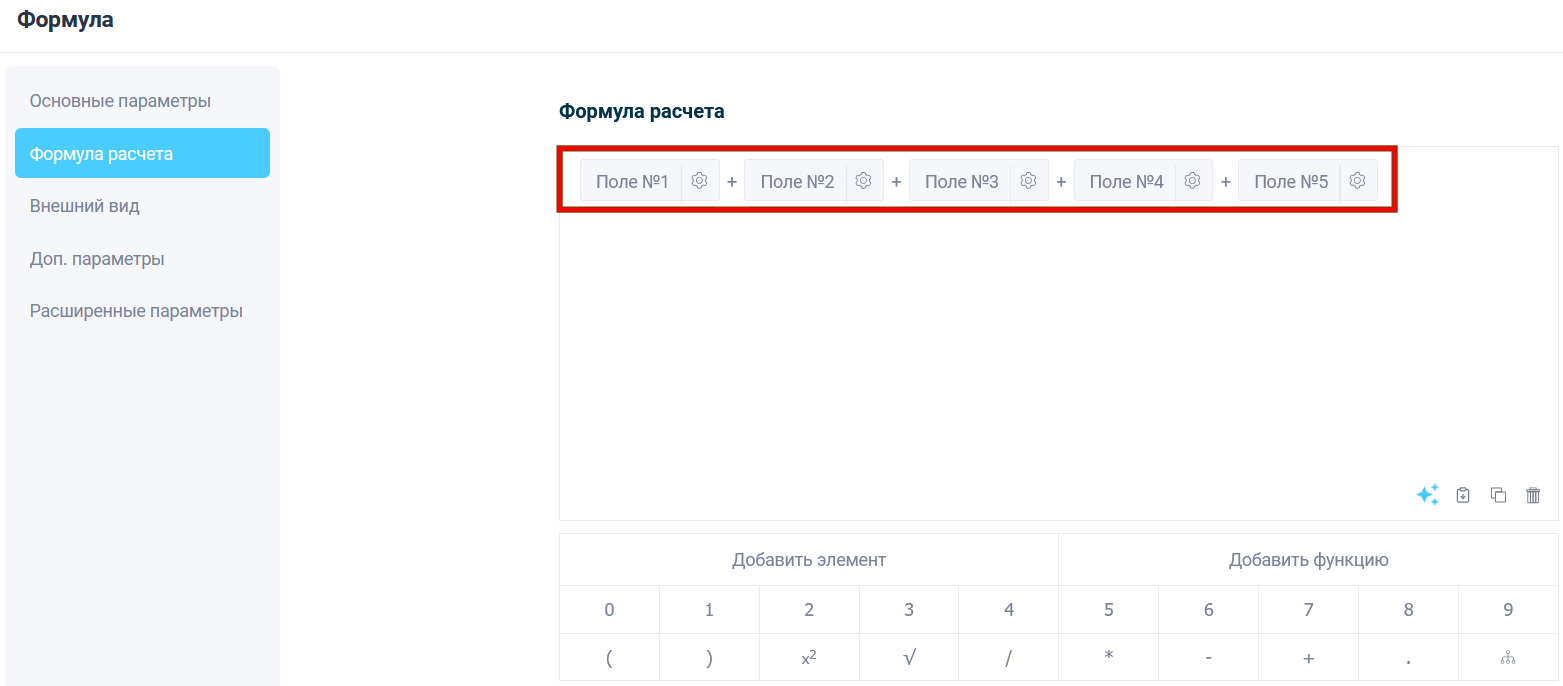
После применения в редакторе отобразится формула с полями и указанными баллами к вариантам ответов.
Оформление через CSS
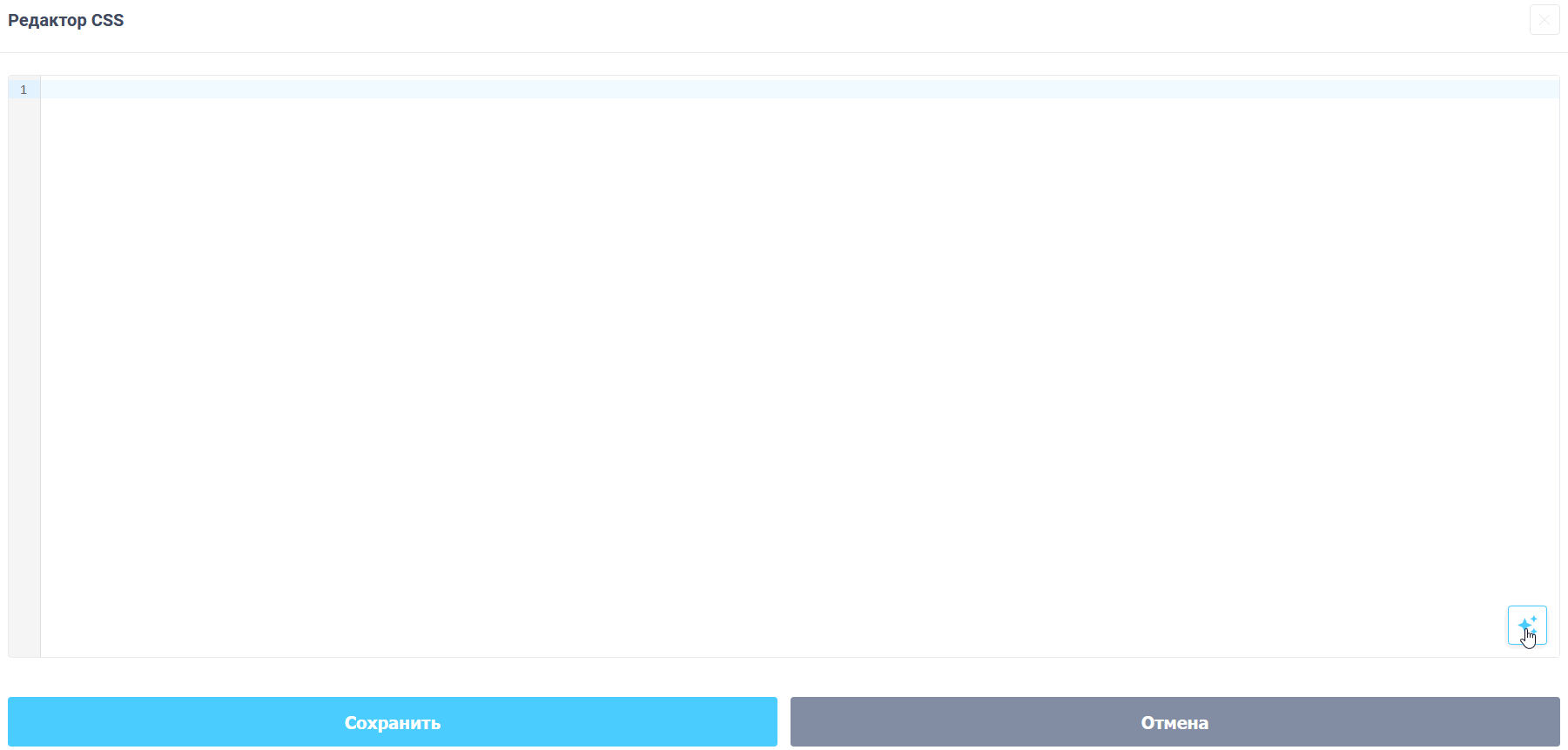
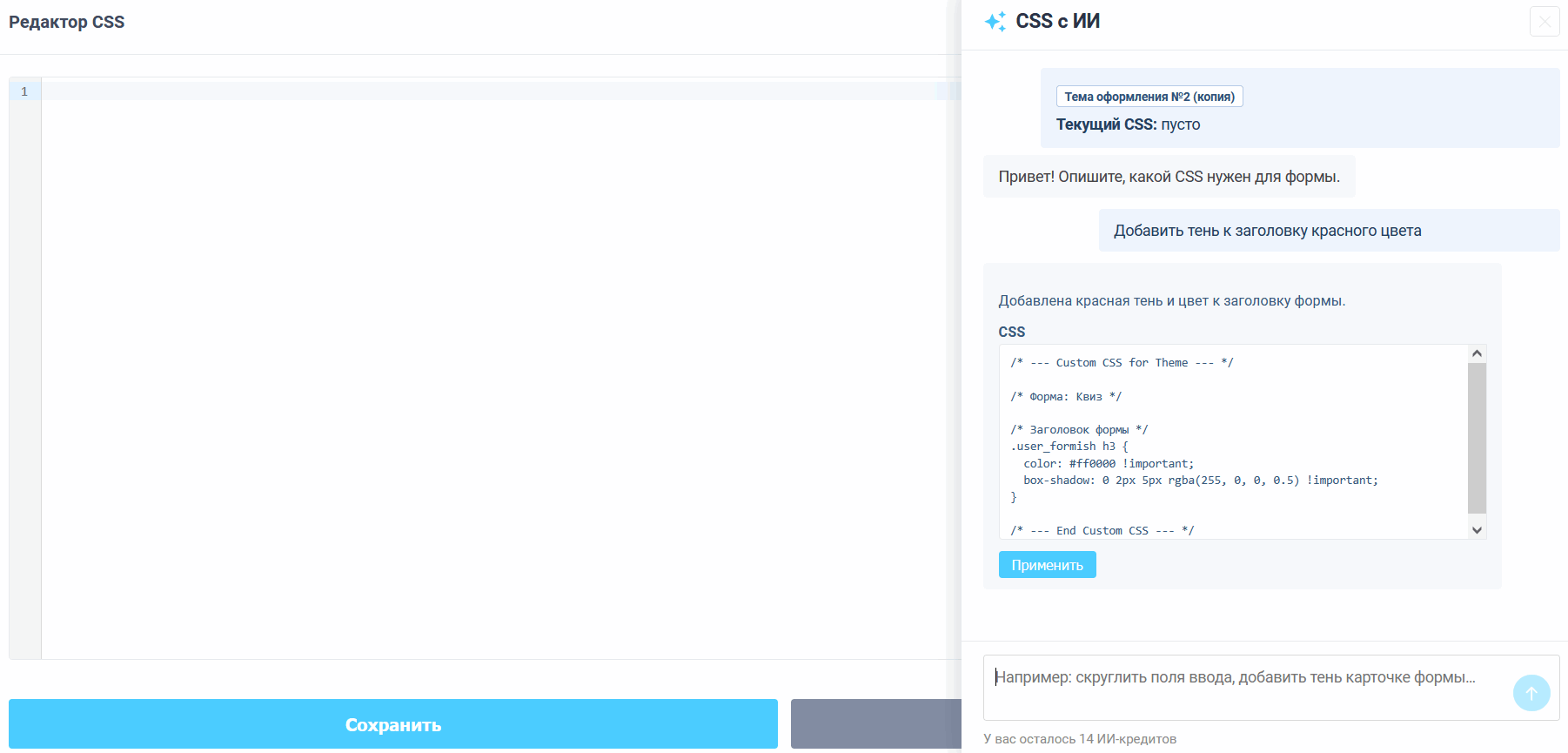
Если нужен точечный контроль, в CSS-редакторе можно описать правки словами: скруглить поля, добавить тень, подправить отступы и применить предложенный код. Перед сохранением всё можно проверить и поправить вручную.
Помощник разберёт задачу и предложит несколько идей с названием и кратким описанием. Выберите подходящую и создайте форму в один клик. Если ни один вариант не зашёл, опишите свою идею своими словами: что должно быть в форме, для кого она и какой результат нужен. По этому описанию тоже можно собрать форму.
Стартовая страница
Если у формы есть стартовый экран перед вопросами, помощник может сгенерировать для него данные: заголовок, текст и кнопку. Можно переписать всё сразу или только нужную часть, например, сделать призыв к действию короче или яснее. Результат применяется в редакторе, после чего его можно доработать вручную.
Поля и варианты ответов
Уже в редакторе можно попросить ИИ добавить новое поле или переписать существующее: уточнить формулировку вопроса, перегенерировать ответы или дописать варианты. Это удобно, когда основа формы уже есть, а нужно быстро закрыть пробелы или подогнать текст под аудиторию.
Формулы и баллы
Для включения ИИ-агента, можно кликнуть как в настройках элемента, так и в редакторе формулы:
Для калькуляторов и квизов помощник помогает собрать уравнение, проставить баллы вариантам ответа и добавить условия. Можно описать логику обычным языком, например, «считай сумму выбранных услуг» или «начисляй баллы за ответы в тесте» и применить результат в редакторе формулы.
После применения в редакторе отобразится формула с полями и указанными баллами к вариантам ответов.
Оформление через CSS
Если нужен точечный контроль, в CSS-редакторе можно описать правки словами: скруглить поля, добавить тень, подправить отступы и применить предложенный код. Перед сохранением всё можно проверить и поправить вручную.
Чем это отличается от MCP и внешних ИИ-клиентов
Встроенный ИИ-помощник работает внутри FormDesigner: ничего не нужно ставить, подключать OAuth или настраивать сторонние приложения. Открыли личный кабинет и можно сразу генерировать идеи, поля, стартовую страницу, формулы и оформление.
MCP Connector — другой сценарий. Через него FormDesigner подключается к внешним ИИ-клиентам вроде Claude, Cursor или ChatGPT. Там удобнее автоматизировать работу «снаружи»: массово создавать и править формы, работать с заявками и логикой через чат в своём привычном инструменте. Для этого нужна настройка подключения, зато доступно больше инструментов API.
Коротко: встроенный помощник для быстрой работы прямо в конструкторе. MCP — если уже пользуетесь внешним ИИ-клиентом и хотите управлять FormDesigner из него. Оба подхода можно использовать вместе: черновик собрать помощником в кабинете, а более сложные сценарии вести через MCP.
Форма, которую собрал помощник, остаётся обычной формой FormDesigner: её можно дальше править в конструкторе, менять логику, тему и настройки.