
Форма с отправкой на email: как получать заявки с сайта прямо на почту
Форма с отправкой на email отправляет всё, что посетитель ввёл в поля, на ваш адрес сразу после нажатия кнопки. Это самый простой способ собирать обращения, заказы и отзывы без собственного бэкенда и без необходимости каждый час заглядывать в админ-панель.
Такую форму собирают в FormDesigner, и можно начать с готовой формы обратной связи. Конструктор хранит каждую заявку и отправляет копию на указанный адрес. Создайте аккаунт — форму можно публиковать на сайте.
Эта страница про форму, которая присылает вам сообщение посетителя. Форма, которая собирает только адрес для рассылки, — это форма подписки.
Зачем отправлять заявки на email
Почта — это место, где большинство небольших компаний уже работает. Новая заявка во входящих читается за считанные минуты, её можно переслать коллеге, и она лежит рядом с остальной перепиской с клиентом. Ту же заявку можно отправить нескольким людям, например в отдел продаж и сотруднику поддержки.
Если команда читает сообщения в Telegram, а не в почтовом ящике, ту же заявку можно отправлять туда.
Какие поля добавить в форму
Каждое лишнее поле уменьшает число людей, которые доходят до конца, поэтому начните с минимума, нужного для ответа: имя, адрес электронной почты и сообщение. Телефон добавляйте, только если вы действительно перезваниваете. Выпадающий список с темой обращения полезен: по нему можно распределять письма и составлять понятную тему уведомления. Если посетителю нужна цена, добавьте калькулятор: он сразу видит расчёт, а вы получаете введённые данные вместе с результатом.
Как настроить форму с отправкой на email
- Создайте форму и добавьте нужные поля. Сделайте адрес почты и сообщение обязательными.
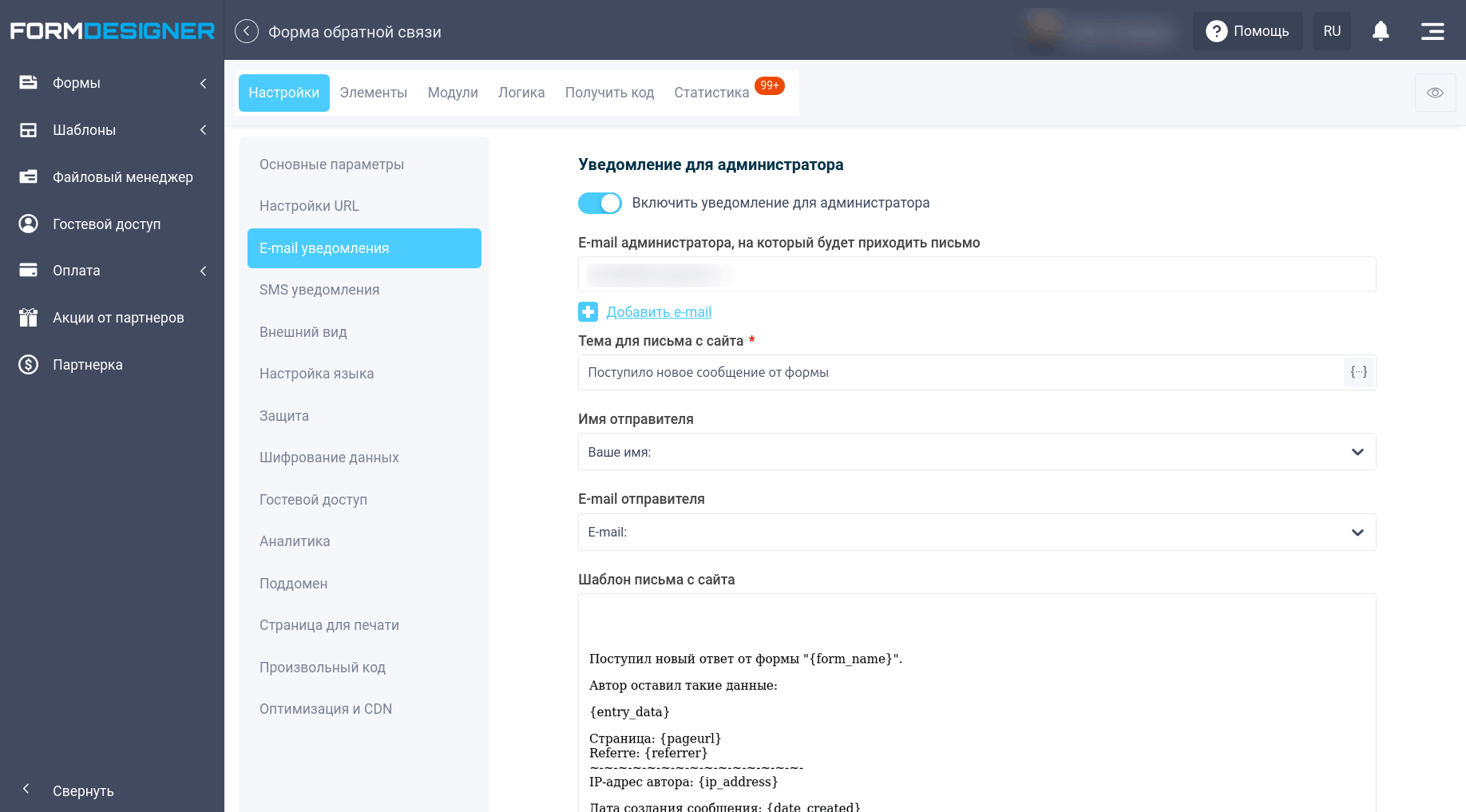
- Откройте настройки уведомлений и укажите адрес, на который должны приходить заявки. Лучше общий ящик вроде sales@ или info@, а не личный, чтобы ничего не терялось, пока сотрудник в отпуске.
![Настройки формы в FormDesigner]()
- Задайте понятную тему письма, например «Новая заявка с сайта», и включите в текст ответы посетителя.
- Укажите адрес посетителя как адрес для ответа, чтобы отвечать одним нажатием.
- Опубликуйте форму на сайте, отправьте себе тестовую заявку и убедитесь, что письмо пришло, в том числе проверьте папку «Спам».
Как выглядит письмо с заявкой
Письмо команде должно сразу говорить, кто написал и что ему нужно, без входа в аккаунт на каждую заявку. Имя посетителя поставьте в тему, его адрес — в поле «Кому ответить». В текст письма подставьте ответы из формы:
Тема: Новая заявка с сайта: Анна
Кому ответить: anna@example.com
Имя: Анна
Email: anna@example.com
Тема обращения: Стоимость
Сообщение: Нужен расчёт формы обратной связи для нашего сайта.
Если посетитель приложил файл, оставьте файл в аккаунте, а в письме дайте ссылку. Почтовый ящик плохо подходит для хранения документов.
Отправьте посетителю письмо-подтверждение
Стоит настроить и второе письмо — тому, кто заполнил форму. Короткое подтверждение вроде «Мы получили ваше сообщение и ответим в течение одного рабочего дня» показывает, что форма сработала, и уменьшает число повторных отправок. Пишите коротко, повторите то, что отправил человек, чтобы он мог заметить опечатку, и укажите, когда ждать ответ. В FormDesigner это автоответ.
Почему ссылки mailto недостаточно
Самый старый способ сделать форму, которая отправляет на email, — HTML-форма с адресом mailto: в атрибуте action. Он до сих пор встречается в учебниках, но сам ничего не отправляет: только открывает почтовую программу посетителя, а если она не настроена, ничего не происходит. Нельзя проверить поля, защититься от спама или подтвердить доставку. Конструктор отправляет форму на сервер и сам доставляет письмо, поэтому заявка доходит до почты независимо от устройства посетителя.
Сами поля — обычный HTML. В action должен быть адрес сервера, а не mailto::
<form action="/send" method="post">
  <label for="name">Имя</label>
  <input type="text" id="name" name="name" required>
  <label for="email">Email</label>
  <input type="email" id="email" name="email" required>
  <label for="message">Сообщение</label>
  <textarea id="message" name="message" required></textarea>
  <button type="submit">Отправить</button>
</form>
Шаблоны
Начинать с пустой формы обычно не нужно. В шаблоне формы обратной связи уже есть имя, адрес почты и сообщение. Поменяйте подписи и адрес получателя. Затем проверьте три вещи: заявки приходят на указанный адрес, защита от спама включена, форма нормально выглядит на телефоне. Список с темой добавляйте, только когда вы действительно распределяете обращения между разными людьми. Для адреса рассылки начните с формы подписки.
Как избежать спама и потерянных писем
Открытые формы привлекают ботов, и форма без защиты быстро заполнит почту мусором. Скрытое поле-ловушка или CAPTCHA отсекают большую часть спама и не раздражают настоящих посетителей. Обратная проблема встречается не реже: нормальные заявки не доходят, потому что почтовый сервер помечает их как подозрительные. Уведомления с домена с правильными записями SPF и DKIM и адрес отправителя в списке разрешённых решают большинство таких случаев. После каждого изменения адреса или домена отправьте тестовую заявку ещё раз.
Как защитить данные
В сообщениях из контактных форм часто есть имена и телефоны, а иногда и гораздо больше, а обычная почта не считается защищённым каналом. Если форма собирает что-то чувствительное, прочитайте, как шифровать данные форм, и загляните на страницу про защищённые формы. Собирайте только то, что действительно нужно. Ссылка на сохранённую заявку безопаснее, чем полные данные в самом письме.
Частые вопросы
Что такое форма с отправкой на email?
Отправляет ли письмо HTML-форма с mailto?
Можно ли отправить одну заявку на несколько адресов?
Стоит ли отправлять письмо и посетителю?
Что делать, если уведомление попадает в спам?
Чем форма с отправкой на email отличается от формы подписки?
Куда попадает приложенный файл?
Хорошая форма с отправкой на email короткая, отправляет заявки на ящик, который могут читать несколько человек, и имеет базовую защиту от спама. Настройте её один раз, отправьте тест — и она будет собирать обращения, пока работает сайт.


 Ужасно низкие цены! Скидки 40% на оплату годовых тарифов!